





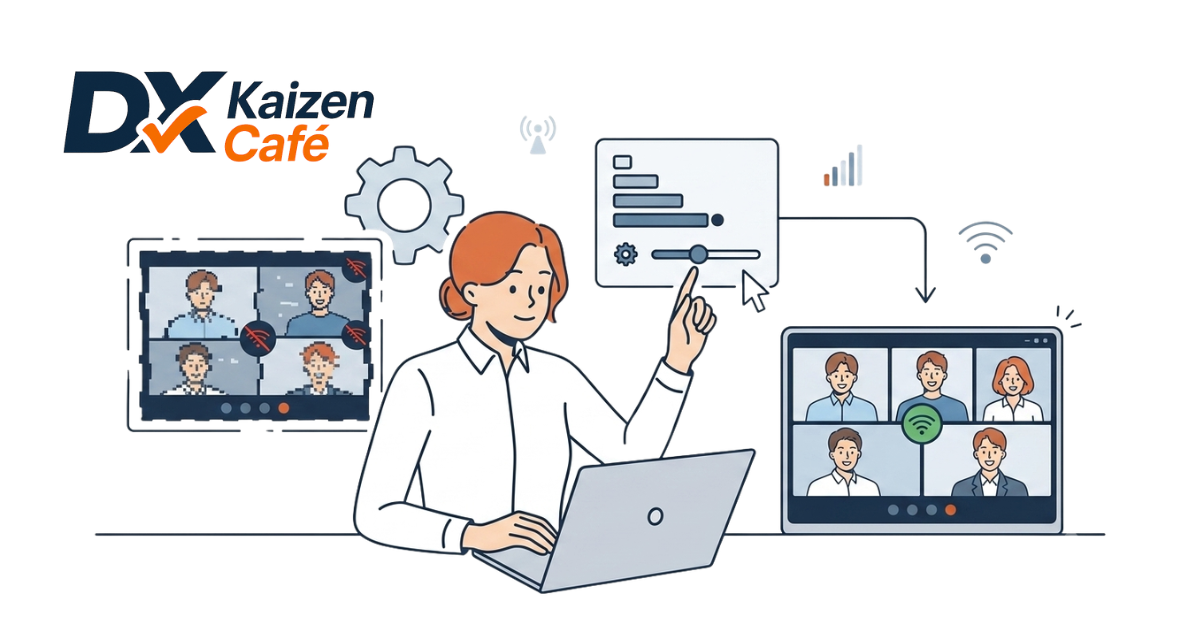


「Google Meetでの会議中に画面が重い…」「映像が止まる、音声が途切れてエラーになる」といったトラブルに悩まされていませんか?
せっかくのDX推進や業務効率化も、回線不安定による動作遅延が発生しては、スムーズな業務改善が進まなくなってしまいますよね。
本記事では、PCのスペックや回線速度に合わせてGoogle Meetの「画質変更」を行い、通信負荷を減らして接続を安定させる具体的な方法を解説します。
Google Meetの動作遅延・カクつきを手軽に解決して業務をサクサク進めたい方は、ぜひ最後までご覧ください。
Google Meetが重いと感じたら試したい3つの対策
Google Meetで映像が止まったり、動作遅延・カクつきが発生したりする場合、通信負荷が原因となっているケースがほとんどです。
あなたの会社では、重要な会議の最中に突然画面がフリーズして焦った経験はありませんか?まずは以下のチェックリストで、現状の通信環境を確認してみましょう。
【回線不安定のサイン!チェックリスト】
- 相手の映像がカクつく、または完全に止まる
- 音声がロボットのようになり、途切れ途切れになる
- 画面に「接続が不安定です」といったエラーメッセージが出る
これらの問題を解決するための、代表的な3つの対策をご紹介します。
画質変更(解像度の調整)で通信負荷を軽減する
映像の解像度(画質のきめ細やかさ)を落とすことは、最も効果的な対策の一つです。高画質な映像は多くのデータを消費するため、回線不安定な状態では動作遅延・カクつきの原因になります。画質を下げるだけでデータ通信量がグッと抑えられ、映像や音声がスムーズになります。
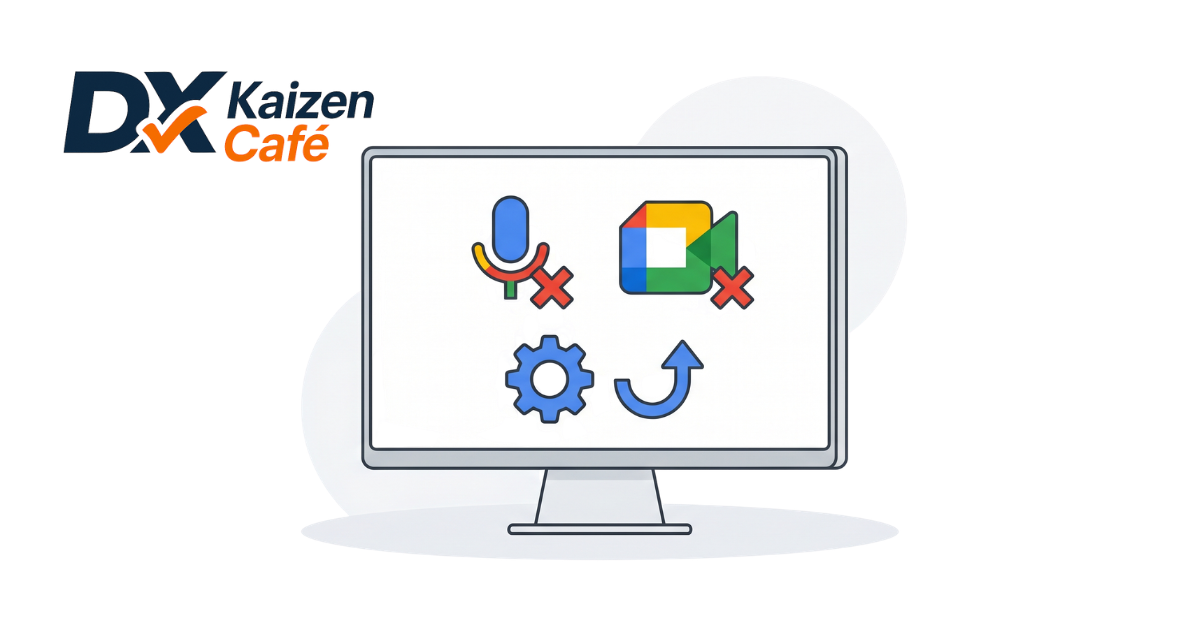
カメラをオフにして音声のみにする
もし画質変更を試しても改善しない場合や、今すぐ状況を切り抜けたいときは、一時的に自分のカメラをオフにしてみましょう。映像の送受信をストップすることで通信負荷が劇的に下がり、音声が途切れるエラーを防ぐことができます。
不要なアプリやブラウザのタブを閉じる
パソコンの性能(スペック)が原因で動作が重くなっていることもあります。Google Meetを開いているブラウザ(Google Chromeなど)で、使っていないタブをたくさん開いたままにしていませんか?不要なタブやアプリを閉じるだけでパソコンへの負荷が減り、Google Meetの動きが滑らかになります。
Google Meetで画質変更をして接続を安定させる手順
Google Meetはブラウザ上で手軽に使える反面、通信環境の影響を受けやすい特徴があります。「画面が重いな」と感じたら、以下の手順で画質変更(解像度の調整)を行ってみましょう。ITリテラシーに自信がない方でも、3ステップで簡単に設定できます。
【設定手順】画質を落として通信を安定させる
- 会議画面の右下にある「その他(3つの点アイコン)」をクリックします。
- メニューの中から「設定(歯車アイコン)」をクリックします。
- 左側のメニューから「動画」を選択し、解像度を調整します。
画質変更の設定項目と、それぞれの効果については以下の表を参考にしてください。
| 設定項目 | 変更前の状態(初期値) | おすすめの変更設定 | 期待できる効果 |
| 送信時の解像度 (自分の映像) | 高解像度(720p) または自動 | 標準解像度(360p) | 自分の映像を送るデータ量を抑え、パソコンの負荷を減らす |
| 受信時の解像度 (相手の映像) | 高解像度(720p) または自動 | 標準解像度(360p) またはオーディオのみ | 相手の映像を受け取るデータ量を抑え、回線不安定によるカクつきを防ぐ |
※会議中に音声だけをしっかり聞き取りたい場合は、受信時の解像度を「オーディオのみ」にすると、相手の映像は非表示になりますが通信負荷は最小限に抑えられます。
まとめ | 画質変更で動作遅延・カクつきのない快適なGoogle Meetを
Google Meetでの動作遅延・カクつきは、少しの設定変更で大きく改善できる可能性があります。回線不安定で映像が止まると業務効率が落ちてしまうため、以下の重要ポイントを意識して対策を取りましょう。
- 画質変更(標準解像度360pへ)で通信負荷を賢く減らす
- 映像が止まる・重いときはカメラを一時的にオフにする
- パソコンの負荷を減らすため、不要なブラウザのタブは事前に閉じる
小さな工夫を取り入れることで、ITに詳しくなくてもスムーズなDX・業務効率化を実現できます。快適なオンライン環境を整えて、毎日の事務業務をもっとノンストレスに進めていきましょう。
