




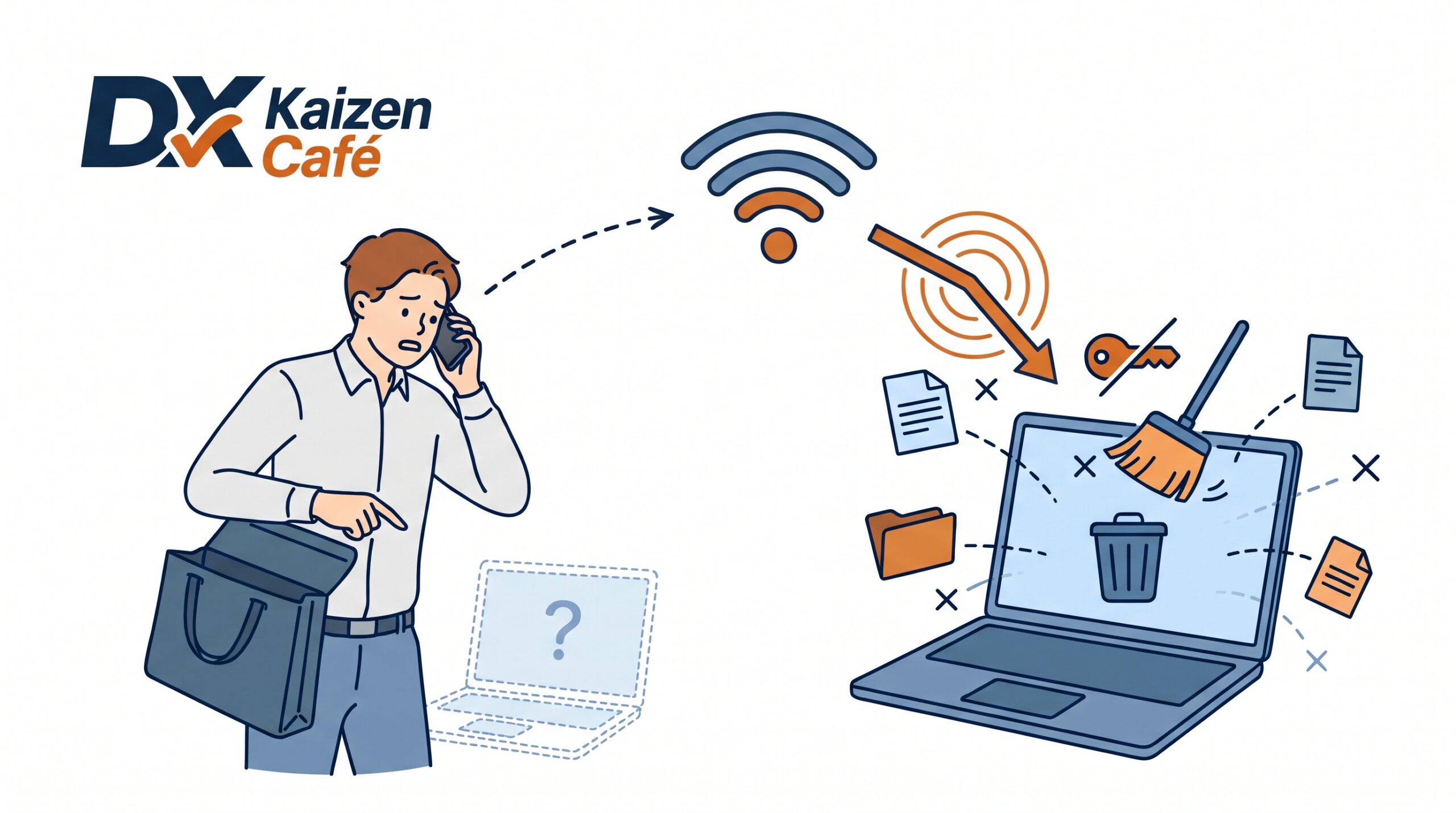

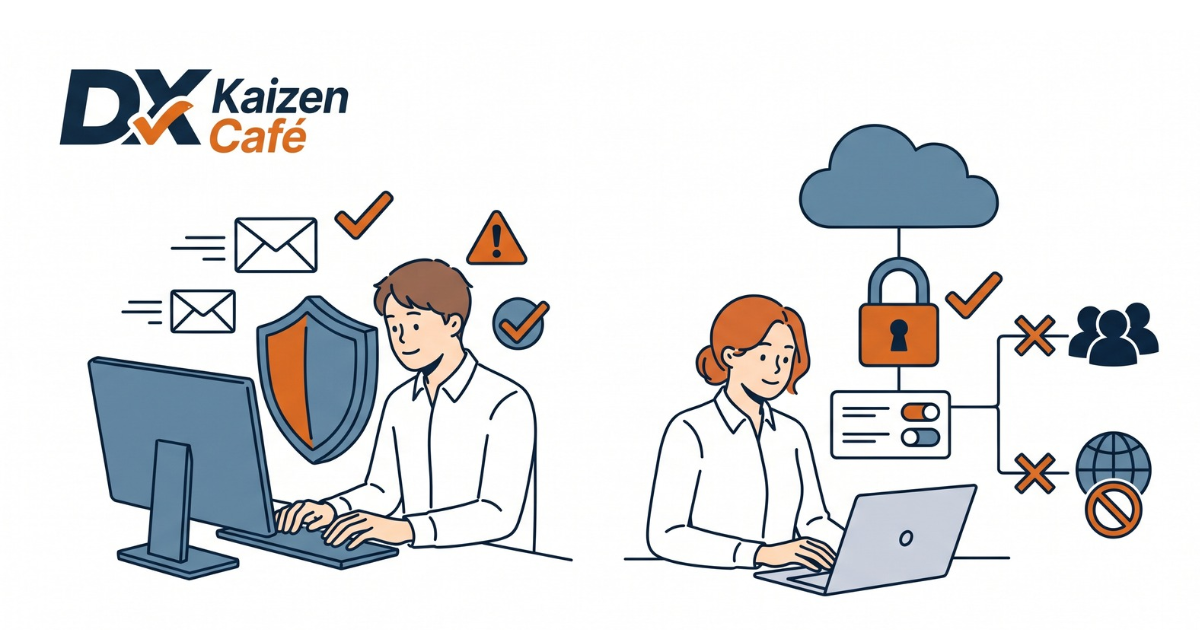

「社員が会社のスマホやノートパソコンを紛失してしまった!顧客データが入っているのにどうしよう……」「ITに詳しい社員がいないため、どうやってセキュリティ対策をすればいいかわからない」とお悩みの経営者様やご担当者様も多いのではないでしょうか。
外回りやテレワークが増えた現在、端末の紛失による情報漏えいは、会社にとって非常に大きなリスクですが、高額なシステムを導入しなくても今すぐできる対策があります。
本記事では、万が一の紛失時にインターネット経由で端末内のデータを削除する「リモートワイプ(遠隔データ消去)」について、PC(Windows・Mac)とスマホ(iPhone・Android)別の設定方法や、やってしまいがちな失敗例への対策をわかりやすく解説します。社用端末の紛失対策を万全にしたい方は、ぜひ最後までご覧ください。
遠隔データ消去(リモートワイプ)とは?
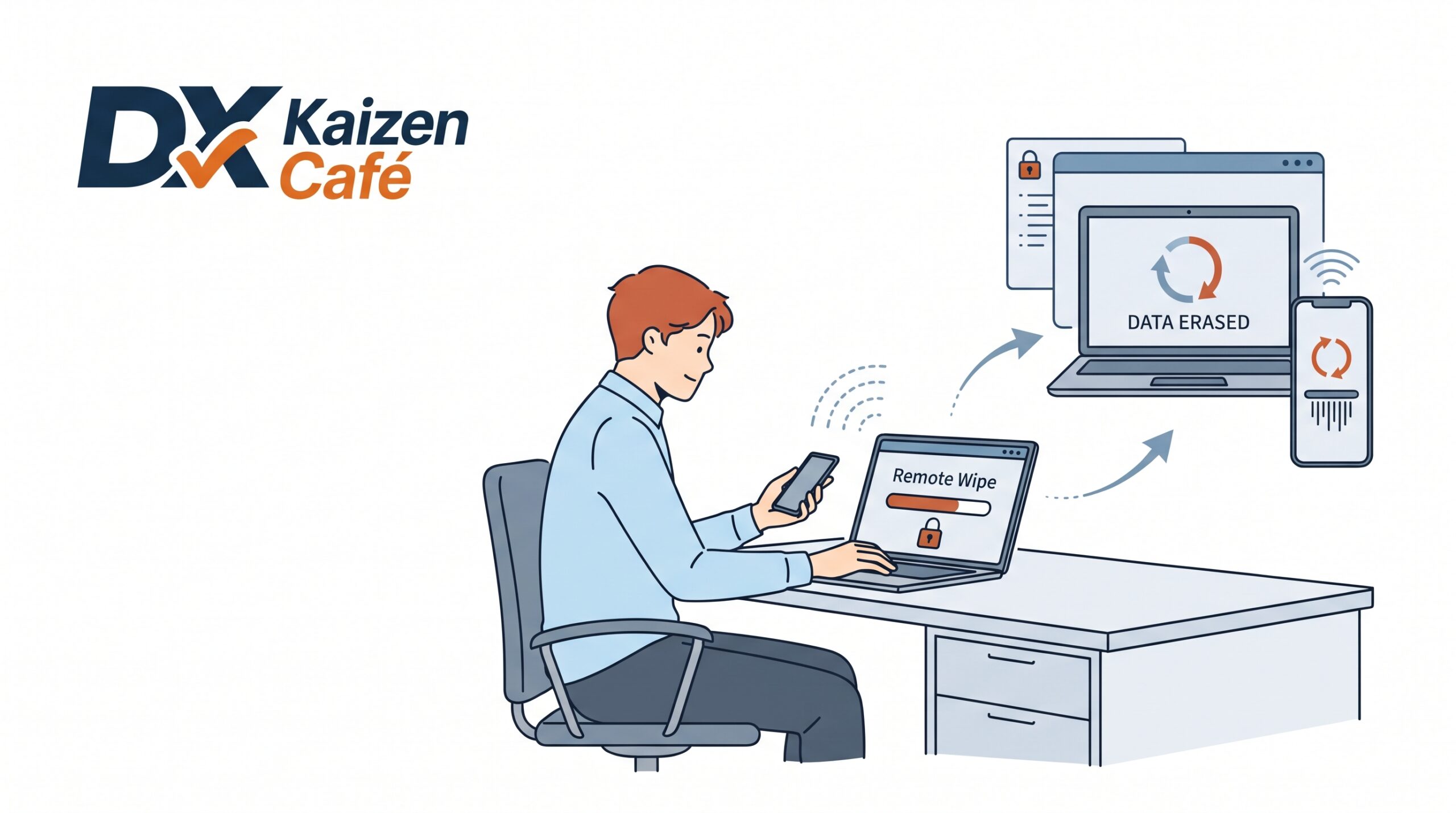
リモートワイプとは、紛失や盗難に遭ったパソコンやスマートフォンに対して、インターネット経由で遠隔操作を行い、中に入っているデータを強制的にすべて消去(初期化)する機能のことです。貴社では、社員が社外へ持ち歩く端末に十分な紛失対策が施されていますか?
情報漏えいを防ぐための最終手段
「端末本体は諦めるとしても、中に入っている顧客情報や社外秘のデータだけは確実に守りたい」という場合、リモートワイプは情報漏えいを防ぐための有効な最終手段となります。リモートワイプの具体的な仕組みや中小企業が導入すべき理由などの基礎知識については、以下の記事でも詳しく解説していますのであわせてご覧ください。
詳細はこちら:リモートワイプとは?
【事前準備】紛失する前に確認すべき4つのポイント
遠隔でデータを消去する機能は、「端末を紛失した後」から設定することはできません。いざというときに確実にデータを消せるよう、社員に端末を渡す前に以下の4点を確認しましょう。
端末支給前・運用見直し時のチェックリスト
現在の運用状況に漏れがないか、次のチェックリストを活用して確認してみてください。
- もともと入っている「探す」機能をオンにする
iPhoneやMac、Androidは、これをオンにするだけで遠隔消去の準備が整います - ログイン時の「本人確認の落とし穴」に対策しておく
消去操作をするための画面にログインする際、紛失したスマホに「確認番号(SMS)」が届く設定になっていると、誰も操作できなくなってしまいます - 重要なデータはクラウドに保存(バックアップ)しておく
遠隔消去を実行すると、端末は工場出荷時の状態に戻るためです - 「電源」と「ネット」がないと消去できないと理解しておく
インターネット経由で命令を送るため、電源を切られていたり圏外だったりするとすぐには消去されません
【機器別】遠隔データ消去の設定・操作手順
iPhone・Mac・Androidであれば、最初から備わっている無料機能だけで遠隔データ消去が可能です。一方で、Windowsパソコンだけは標準機能でデータを消去できないため注意が必要です。まずは以下の表で、各機器の対応状況を確認しましょう。
| お使いの機器 | 無料の標準機能で「遠隔データ消去」ができるか |
| iPhone | できる(「探す」機能を使用) |
| Mac | できる(「探す」機能を使用) |
| Androidスマホ | できる(「デバイスを探す」機能を使用) |
| Windowsパソコン | できない(※場所の確認と画面ロックまで。データを消すには専用の管理システムが必要) |
iPhoneの設定方法と消去手順
iPhoneでは、Apple標準の「探す」機能を使って遠隔データ消去を行います。
- 事前の準備:iPhoneの「設定」アプリを開き、一番上の「自分の名前」>「探す」>「iPhoneを探す」へ進み、スイッチをオン(緑色)にします。
- 紛失時の消去手順:会社の別のパソコンなどから「iCloud.com/find」というWebサイトにアクセスし、該当のAppleアカウントでログインします。紛失したiPhoneを選び、画面の「このデバイスを消去」をクリックして実行します。
Mac(Apple製パソコン)の設定方法と消去手順
MacもiPhoneと同様に「探す」機能を利用します。
- 事前の準備:「システム設定」>「自分の名前」>「iCloud」へ進み、「Macを探す」をオンにします(※同時に「プライバシーとセキュリティ」の中にある「位置情報サービス」もオンにしておく必要があります)。
- 紛失時の消去手順:別のパソコンなどから「iCloud.com/find」にアクセスし、Appleアカウントでログインして該当のMacを選び、「このデバイスを消去」をクリックします。
Androidスマホの設定方法と消去手順
Androidスマホでは、Googleの標準機能「デバイスを探す」を利用します。
- 事前の準備:「設定」アプリ>「セキュリティとプライバシー」>「デバイスを探す」を開き、オンにします(※機種によって少し名前が違う場合があります)。
- 紛失時の消去手順:パソコンなどから「google.com/android/find」というWebサイトにアクセスし、スマホに登録してあるGoogleアカウントでログインします。紛失したスマホを選び、「デバイスを出荷時設定にリセット(またはデータを消去)」をクリックします。
【要注意】Windowsパソコンの場合
Windowsにも「デバイスの検索」という標準機能がありますが、できるのは「だいたいの場所の確認」と「画面のロック」までです。遠隔でデータを消去する機能はついていません。会社のWindowsパソコンを持ち出して使う場合、万が一の紛失に備えてデータを消去できるようにするには、後述する「端末の一括管理システム(MDM)」を導入する必要があります。
紛失時に「データを消せない!」を防ぐ2つの重要対策
せっかく事前設定をしていても、いざ紛失した現場で「落とし穴」にはまってしまうことがよくあります。以下の2つは忘れずに対策しておきましょう。
1. スマホ紛失あるある「本人確認のメール(SMS)が見られない」
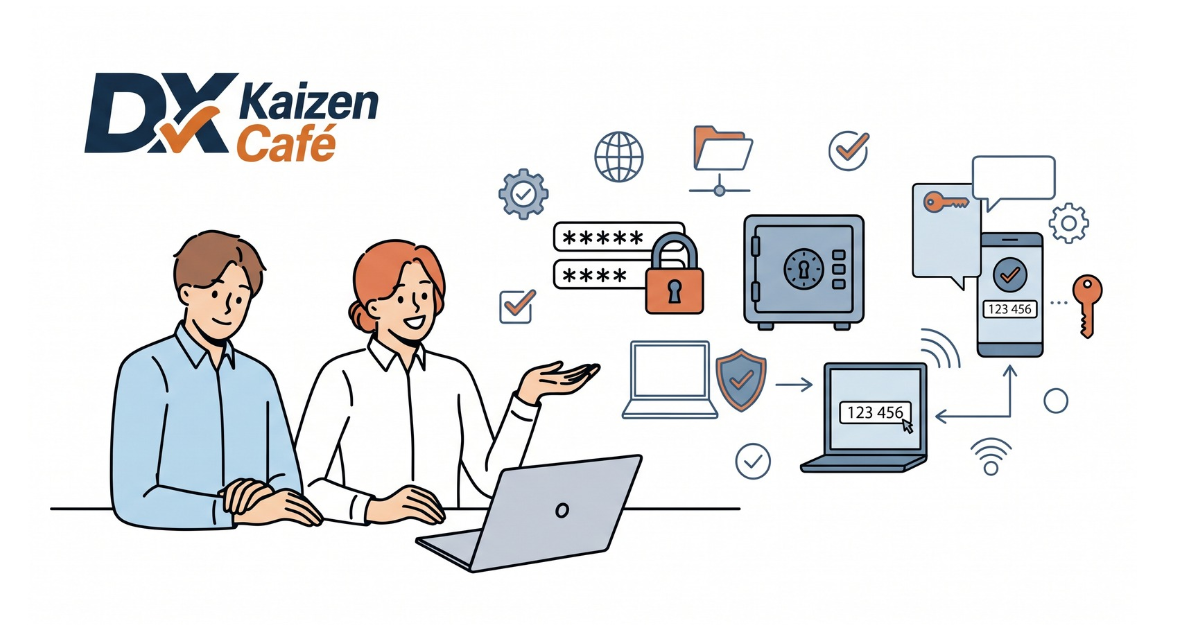
スマホを紛失した際、パソコンからWebサイトにログインして消去ボタンを押そうとしたとします。しかし、セキュリティのために「あなたのスマホに送られた6桁の番号を入力してください(2段階認証)」と表示され、そのスマホがないからログインできない、というトラブルが非常に多いです。
- 対策:アカウントを作る際、本人確認の連絡先として「会社の固定電話」や「管理者のメールアドレス」も追加で登録しておきましょう。また、いざというときのための「バックアップコード(復元用のパスワード)」を紙に印刷して金庫などに保管しておくのがおすすめです。
2. 電源を切られた時のための「データの暗号化(カギかけ)」
遠隔データ消去はネット通信が必須です。もし悪意のある人に拾われ、すぐに電源を切られてしまうと消去の命令が届かず、その間にパソコンを分解されて中の部品(データ保存場所)だけを抜き取られると、データを盗み見られてしまいます。
- 対策:パソコンやスマホの中身そのものに強力なカギをかける「暗号化」という機能をオンにしておきましょう。Windowsなら「BitLocker(ビットロッカー)」、Macなら「FileVault(ファイルボールト)」という設定です。これを設定しておけば、万が一部品を抜き取られても、パスワードがわからなければ読み取れなくなります。
ここまでの設定や対策を見て「自社の端末がどうなっているか把握できていない」と感じても、自社だけで抱え込む必要はありません。「社内にIT専任の担当者がおらず、どこから手をつければいいかわからない」「今のパソコン設定で本当に安全か不安」という段階でも、一度プロに状況を聞いてもらうことで、自社で今すぐ対策すべき優先順位がはっきりします。
\ 自社のパソコン持ち出し対策が不安な方へ /
セキュリティの対策状況をプロに無料で相談する ›
台数が多い・Windowsを使っているなら「一括管理システム(MDM)」を検討しよう
「社用パソコンはWindowsを使っている」「管理するスマホやパソコンが10台以上になってきた」「退職者のアカウント管理が面倒だ」という会社には、MDM(モバイルデバイス管理)と呼ばれる一括管理システムの導入をおすすめします。
MDM(一括管理システム)を入れるメリット
無料の標準機能は、端末1台ずつパスワードなどを管理しなければならず、台数が増えると担当者の負担が大きくなります。MDMを導入すれば、「全社員のスマホとパソコンの状態を、ひとつの管理画面でチェックする」ことが可能です。社員が端末を紛失したときも、管理者のパソコンからすぐに「画面ロック」や「遠隔データ消去」のボタンを押すだけで対処でき、Windowsパソコンのデータ遠隔消去にも対応できます。
専任担当者がいなくても導入しやすいクラウド型サービス
最近は、ITの専門知識がなくても画面を見ながら直感的に操作できる月額制のクラウドサービス(1台あたり月額数百円程度〜)が多く提供されています。管理者の手間を減らしつつ、確実な紛失対策を行いたい場合はぜひ検討してみてください。
まとめ | 今すぐできる設定確認から始めよう
会社の大切な情報を守るためのポイントをまとめます。
- iPhone・Mac・Androidは、標準の「探す」機能をオンにするだけで無料の遠隔消去が可能
- Windowsパソコンは、標準機能では遠隔消去できないため、専用の一括管理システム(MDM)が必要
- いざというときにログインできるよう、本人確認の予備連絡先(会社の電話など)を登録しておく
- 電源を切られたときに備えて、パソコンはデータの暗号化(BitLocker / FileVaultなど)をオンにしておく
「あとで設定しよう」と思っている間に、紛失トラブルは突然やってきます。まずは現在支給しているスマホやパソコンの「探す」機能がオンになっているか、今日から1台ずつでも確認を始めてみてはいかがでしょうか。
「確認しようと思っても、社内にIT専任の担当者がおらずどこから手をつければいいかわからない」「今のパソコン設定で本当に安全か不安」という場合も、自社だけで抱え込む必要はありません。
一度プロに状況を聞いてもらうことで、自社で今すぐ対策すべき優先順位がはっきりします。
\ 自社のパソコン持ち出し対策が不安な方へ /
セキュリティの対策状況をプロに無料で相談する ›