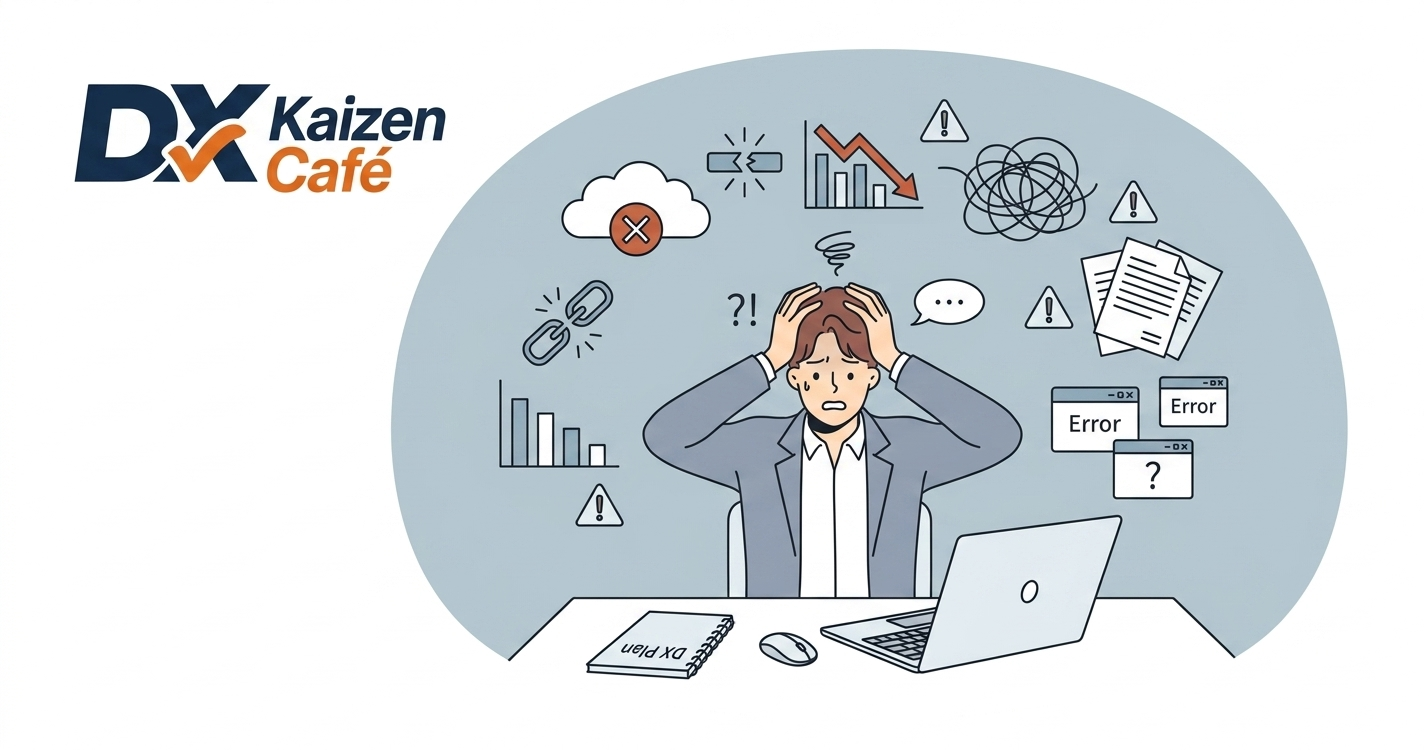


「社内のパスワード、社員がExcelや付箋で管理していませんか?」「退職者のアカウント管理や共有パスワードの変更に手間取っている…」
そのようなお悩みを抱えていませんか?
本記事では、社内に専任のIT担当者がいない中小企業に向けて、パスワードの使い回しを防ぐための管理ツール選びや、二段階認証の設定方法を実践的に解説します。
社内のセキュリティを高めつつ、業務効率化を実現したい方は、ぜひ最後までご覧ください。
なぜパスワードの使い回しと手作業での管理は危険なのか?
パスワードの使い回しは、企業にとって非常に大きなリスクを伴います。なぜ危険なのか、そして手作業でのアナログな管理がなぜ限界を迎えるのかを詳しく見ていきましょう。
サイバー攻撃の格好の標的になりやすい理由
同じパスワードを複数のサービスで使い回していると、1つのサービスから情報が漏洩した場合、他のすべてのサービスに不正アクセスされる「パスワードリスト攻撃」の被害に遭う可能性が高まります。
近年は中小企業を狙ったサイバー攻撃が増加しています。自社の情報だけでなく、取引先の機密情報まで漏洩させてしまうと、社会的信用の失墜など、事業継続に深刻な影響を及ぼす可能性があります。「自社は小規模だから狙われない」という考えは捨て、使い回しは今すぐやめるべき行為であることを強く認識しましょう。
アナログなパスワード共有の限界と課題
現場でよく見られるのが、パスワードを付箋に書いてモニターに貼ったり、Excelファイルにパスワード一覧をまとめて共有したりする光景です。皆様の会社でも、似たような状況になってはいないでしょうか?
これらの方法は手軽ですが、退職者が出た際のパスワード変更漏れや、ファイル自体の誤送信による情報漏洩リスクと常に隣り合わせです。また、定期的な変更の手間もかかり、担当者の業務負担を増やしてしまいます。
中小企業に最適なパスワード管理ツールの選び方
パスワードの使い回しを防ぎ、安全かつ効率的に管理するためには、専用の「パスワード管理ツール」の導入が効果的です。ここでは、中小企業がツールを選ぶ際のポイントを解説します。
クラウドベースで手軽に導入できるか
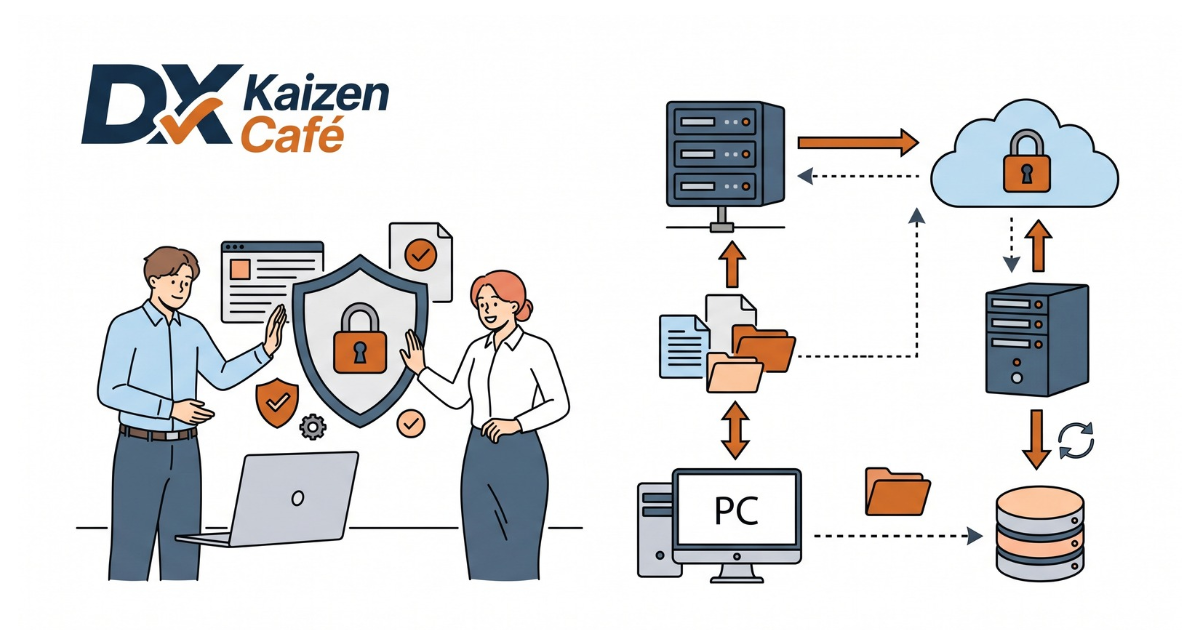
IT専任の担当者がいない場合、サーバーの構築や複雑な保守作業が不要なクラウド型のツールがおすすめです。アカウントを作成するだけですぐに利用を開始でき、初期費用も抑えられます。スマートフォンやタブレットなど、様々なデバイスからアクセスできる点も、リモートワークなど多様な働き方に対応する上で重要なポイントです。
チーム単位での安全な共有機能があるか
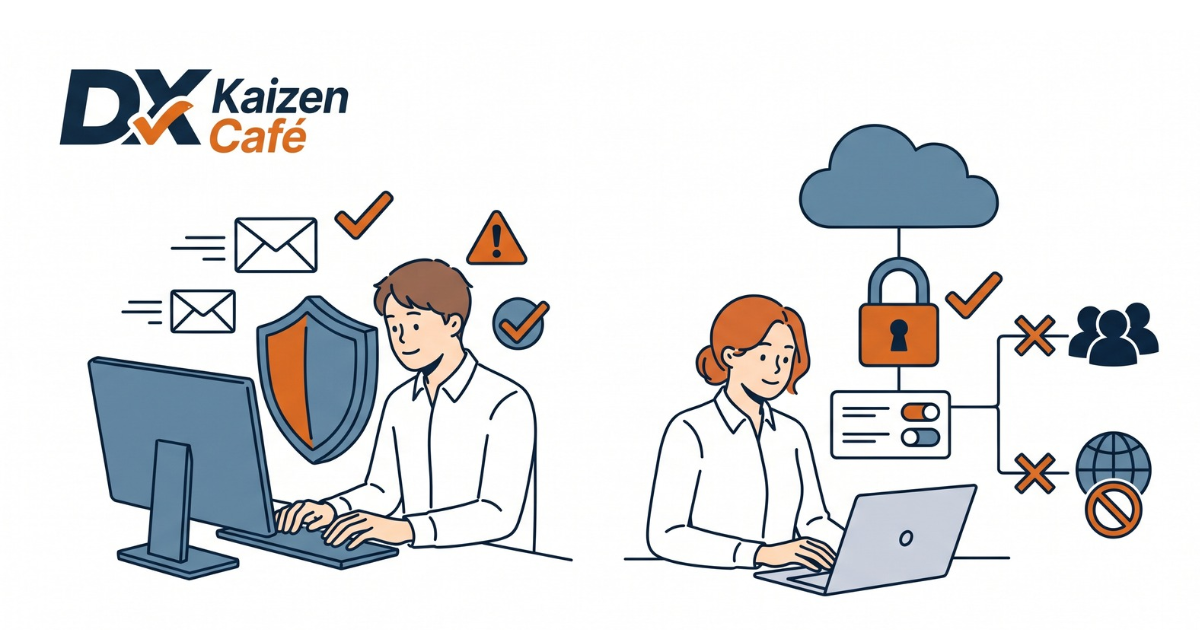
企業向けのツールでは、個人のパスワードだけでなく、チームで共有するシステム(例:代表メールのログイン、共通のソフトウェアなど)のパスワードも安全に共有・管理できる機能が必須です。誰がどのパスワードにアクセスできるかを細かく権限設定できるツールを選ぶことで、情報漏洩のリスクを最小限に抑えられます。
無料ツールと有料ビジネスプランの違い
パスワード管理ツールには無料版もありますが、企業で利用する場合は有料のビジネスプランを選択するのが一般的です。以下の表で、運用方法ごとの違いを確認してみてください。
| 比較ポイント | パスワード管理ツール(有料ビジネス版) | パスワード管理ツール(無料個人版) | 表計算ソフト(Excel等) |
| 初期導入の手間 | 容易(アカウント作成) | 容易(アカウント作成) | 容易(既存ソフトを利用) |
| セキュリティ | 高(強力な暗号化・二段階認証) | 中(暗号化はされるが管理が属人的) | 低(ファイル自体のパスワードのみ) |
| パスワードの共有 | 安全かつ細かなアクセス権限設定が可能 | 共有人数の制限があることが多い | ファイルごとの共有となり誤送信リスク大 |
| 監査ログ機能 | あり(誰がいつアクセスしたか確認可能) | なし | なし |
有料プランであれば、万が一のトラブル時にも原因究明が迅速に行える監査機能(ログ機能)や、管理者による一元管理機能が備わっているため安心です。
ツールの選定や初期設定、権限のルール決めなどは、自社だけで抱え込む必要はありません。
「自社の規模・予算ならどこまで対策すべきか」「今は不要な機能はどれか」、まずは専門家に相談して選択肢を整理してみませんか?
\ 何から始めればいいか、一緒に考えます /
自社に合うパスワード・情報漏洩対策をプロに無料で相談する ›
二段階認証(多要素認証)の基本と設定手順
パスワード管理ツールを導入する際、併せて必ず設定しておきたいのが「二段階認証」です。セキュリティを一段と強固にするための基本と設定方法を解説します。
二段階認証(多要素認証)とは?
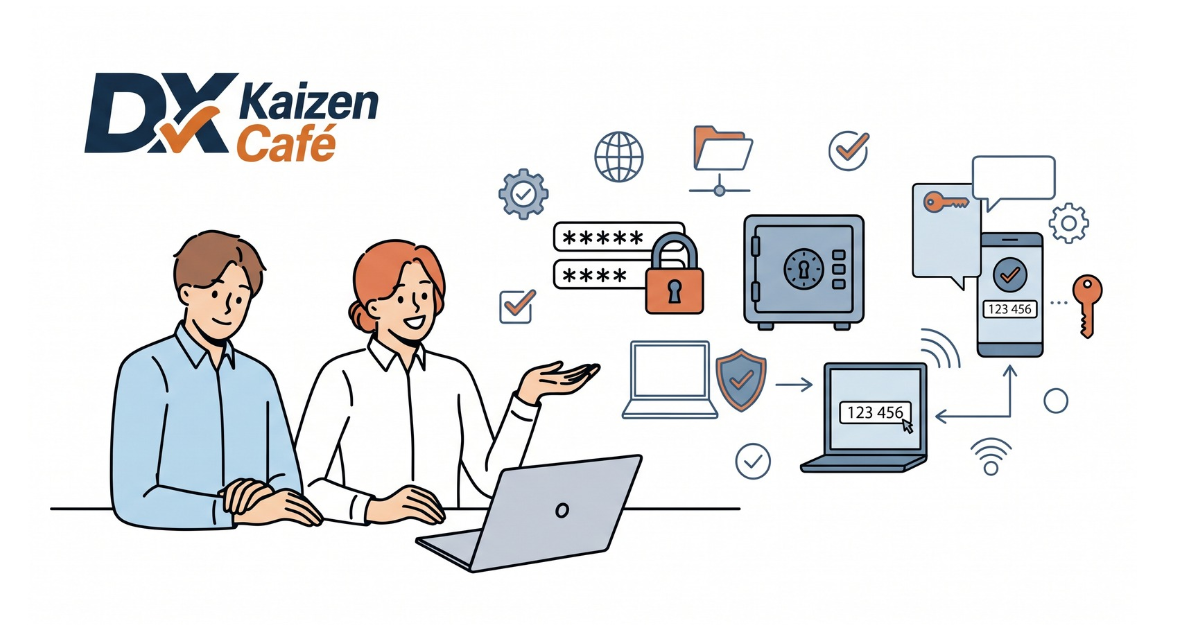
二段階認証とは、パスワード(知識情報)に加えて、スマートフォンに届く認証コードや指紋・顔認証(生体情報)など、別の要素を組み合わせて本人確認を行う仕組みです。万が一パスワードが流出しても、2つ目の認証要素が手元になければログインできないため、不正アクセスを強力に防ぐことができます。
認証アプリを使った具体的な設定手順
多くのサービスでは、専用の認証アプリ(Google Authenticatorなど)を使った二段階認証が推奨されています。一般的な設定手順は以下の通りです。
- ログイン先サービスのセキュリティ設定画面を開く。
- 「二段階認証(または多要素認証)を有効にする」を選択する。
- 画面に表示されるQRコードを、スマートフォンの認証アプリで読み取る。
- アプリに表示された6桁のワンタイムコードをサービス画面に入力し、設定を完了する。
この手順を社内でマニュアル化し、全従業員に設定を義務付けることが重要です。
バックアップコードの管理も忘れずに
二段階認証を設定する際、スマートフォンを紛失したり機種変更したりした場合に備えて、「バックアップコード」が発行されます。このコードをデスクトップなどにそのまま保存してしまうと危険です。パスワード管理ツールの「セキュアメモ機能」などを活用し、安全な場所に保管するようにしてください。
自社のセキュリティ状況をチェックしてみましょう
ここまで解説した内容を踏まえて、現在の皆様の会社のパスワード管理状況をチェックリストで振り返ってみましょう。
パスワード管理見直しチェックリスト
以下の項目にいくつ当てはまるか、確認してみてください。
- 複数の業務システムで同じパスワードを使い回している
- パスワードをExcelファイルやノートにそのままメモしている
- 退職した社員が利用していた共通アカウントのパスワードを変更していない
- 業務で利用する主要なシステムで二段階認証を設定していない
- 社内にパスワード管理に関する明確な運用ルールが存在しない
もし1つでも当てはまる項目があれば、早急な対策が必要です。今すぐパスワード管理ツールの導入や運用ルールの見直しを検討することをおすすめします。
まとめ | 安全なパスワード管理で企業のDXを加速
Excelでのパスワード管理や安易な使い回しは、情報漏洩という重大なリスクを抱えています。
本記事で解説した重要なポイントは以下の通りです。
- パスワードの使い回しはサイバー攻撃の格好の標的になる
- パスワード管理ツールを導入し、暗号化と安全な共有を実現する
- パスワードに加えて「二段階認証」を必ず設定し、セキュリティを強化する
- チェックリストを活用し、自社の現状を把握して改善に繋げる
パスワード管理のデジタル化は、セキュリティ向上だけでなく、日々のログイン業務の手間を省き、業務効率化を促進するDXの第一歩です。安全で使いやすい管理ツールを導入し、従業員が本来の業務に集中できる環境を整えましょう。
まずは無料トライアルが用意されているパスワード管理ツールを試し、実際の使い勝手をご自身の現場で体感してみてください。
パスワード管理の見直しや社内ルールの策定、二段階認証の全社導入など、セキュリティ対策を自社だけで抱え込む必要はありません。
一度プロに現在の運用状況を聞いてもらうことで、「自社が今すぐやるべきこと」と「まだやらなくてよいこと」がはっきりし、無理のない一歩を踏み出せます。
\ 何から始めればいいか、一緒に考えます /