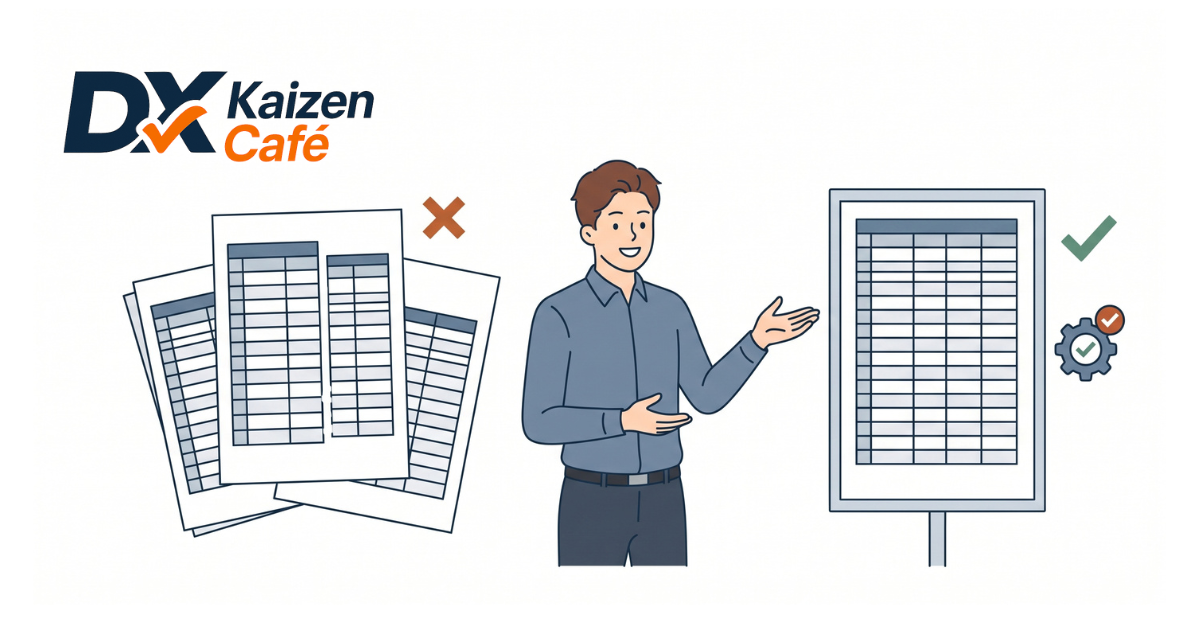



「Excelで作った表を印刷したら、右端が切れて2ページ目にはみ出してしまった…」
「A4用紙1枚に綺麗に収めたいのに、改ページのズレが直らなくてイライラする…」
日々の事務作業をしている中で、このようなお悩みを抱えていませんか?
Excelはデータの集計や表作成に非常に便利なツールですが、そのまま印刷しようとすると、思い通りのレイアウトにならないことがよくあります。特に、提出用の資料や会議の配付資料で印刷切れや改ページのズレが起こると、見栄えが悪くなるだけでなく、情報の伝達ミスや紙の無駄遣いにもつながりかねません。
DX(デジタルトランスフォーメーション)やペーパーレス化が進む昨今でも、紙での出力が求められる場面はまだまだ存在します。だからこそ、印刷に関わる付帯業務を効率化することは、チーム全体の生産性向上において非常に重要です。
本記事では、Excel初心者の方や事務担当者に向けて、印刷切れを防ぎ、表をピッタリ1ページに収めるための具体的な手順を解説します。「シートを1ページに印刷」する機能や、改ページプレビューを使ったズレの調整方法など、知っておくと業務効率が大きく向上するテクニックをご紹介します。印刷時のストレスをなくし、見やすい資料をスムーズに作成したい方は、ぜひ最後までご覧ください。
印刷切れやズレが発生する原因とは?
Excelで印刷する際、なぜ意図しない形で出力されてしまうのでしょうか。まずは、よくある原因を確認してみましょう。あなたの会社でも、以下のような状況に心当たりはいかがでしょうか?
用紙サイズとデータ幅の不一致
作成した表の列数が多かったり、列幅を広く取りすぎたりすると、指定した用紙サイズ(A4やB5など)の横幅に収まりきらなくなります。その結果、はみ出した右端の部分だけが印刷切れとなり、別のページに押し出されてしまいます。
余白設定の影響
初期設定のままでは、上下左右の余白が標準的な広さに設定されています。データ量が少しだけ用紙サイズをオーバーしている場合、この余白が原因で1ページに収まらないことがあります。余白を適切に調整することで、印字できるスペースを広げることが可能です。
意図しない改ページ位置
行数が多く縦に長いデータの場合、Excelが自動で改ページ位置を決定します。これが表の区切りの悪い場所(例えば、ひとつの項目の途中でページがまたがるなど)に入ってしまうと、見出しがない中途半端なページが印刷されるなどのズレが生じます。
ワンクリックで解決!「1ページに収める」設定
手っ取り早く印刷切れを解消し、1ページ集約を実現する一番簡単で確実な方法は、Excelの印刷設定機能を活用することです。以下の手順で設定するだけで、用紙サイズに合わせて自動的に縮小され、1ページに集約できます。
「シートを1ページに印刷」の使い方
設定はとてもシンプルです。画面のレイアウトを確認しながら、印刷プレビュー画面から設定を変更しましょう。
- 画面左上の「ファイル」タブから「印刷」をクリックしてプレビュー画面を開きます。
- 設定メニューの一番下にある「拡大縮小なし」と書かれている部分をクリックします。
- 表示されたドロップダウンリストから「シートを1ページに印刷」を選択します。
この設定を行うと、縦・横のデータ全体がA4用紙などの1ページに収まるように、Excelが自動で縮小率を計算し、調整してくれます。
縦だけ・横だけを1ページに収める方法
「横幅だけは1ページに収めたいけれど、縦は複数ページになっても構わない(データが多いため縮小されすぎると見えない)」というケースもあるでしょう。その場合は、先ほどのメニューから以下を選択します。
- すべての列を1ページに印刷: 右側の印刷切れを防ぎ、横幅を1ページに揃えます。縦に長い名簿や売上データなどに最適です。
- すべての行を1ページに印刷: 縦方向を1ページに揃えます。横に長いスケジュール表などで役立ちます。
資料の性質に合わせてこれらの機能を使い分けることで、最適なレイアウトで印刷することが可能です。
改ページプレビューでズレを自在に調整する
自動縮小だけでは文字が小さくなりすぎたり、表の特定の場所(部署ごと、月ごとなど)で意図的にページを区切りたかったりする場合は、「改ページプレビュー」機能が活躍します。
改ページプレビューへの切り替えと調整
画面右下にある3つのアイコンのうち、一番右の「改ページプレビュー」アイコンをクリックします。または、「表示」タブから「改ページプレビュー」を選択してください。すると、印刷される範囲が青い線で囲まれ、背景にページ番号(「1ページ」など)が透かしで表示されるモードに切り替わります。
青い線(実線と点線)は、ページの境界線を表しています。
- 青い実線: 印刷範囲の外枠です。これをドラッグして広げたり狭めたりすることで、印刷するセル範囲を自由に指定できます。余計なメモ書きなどを印刷範囲から外す際にも便利です。
- 青い点線: 改ページの位置です。この点線をドラッグして、区切りの良い行や列に移動させることで、改ページのズレを解消し、思い通りの場所でページを分けることができます。
印刷前のチェックリスト
印刷ボタンを押す前に、以下のポイントを確認する習慣をつけると、印刷ミスや無駄な紙の消費を減らすことができます。ぜひチェックリストとしてご活用ください。
| チェック項目 | 確認内容 |
| 用紙サイズ・向き | A4・縦(または横)など、意図した設定になっているか |
| 印刷切れの有無 | プレビュー画面で、表の右端や下端が切れていないか |
| 文字の大きさ | 「1ページに印刷」で縮小されすぎて、文字が潰れて読みにくくないか |
| 見出しの繰り返し | 複数ページにわたる場合、2ページ目以降にもタイトル行(見出し)が設定されているか |
| 余白と中央揃え | 必要に応じて「狭い」余白にし、ページ中央に表が配置されるよう設定されているか |
まとめ | 印刷設定をマスターして業務効率化を促進しよう
Excelでの印刷設定は、ほんの少しの機能を知っているだけで、仕上がりや作業スピードが大きく変わります。本記事のおさらいとして、重要なポイントをまとめました。
- 手軽に1ページ集約: 印刷メニューの「シートを1ページに印刷」を使えば、全体を自動で収めることができる
- 横幅の印刷切れ防止: 「すべての列を1ページに印刷」で、右側にはみ出すのを防ぐ
- 自由なレイアウト調整: 「改ページプレビュー」の青い線をドラッグして、改ページ位置のズレを思い通りに直す
- 事前のプレビュー確認: 印刷ミスを防ぐため、チェックリストに沿って設定を見直す
これらの機能を使いこなせば、印刷のたびに何度も設定をやり直す手間がなくなり、業務改善に向けたDXの第一歩につながります。Excel操作に苦手意識を持っていた初心者の方も、まずは「1ページに印刷」と「改ページプレビュー」から試してみてください。
日々の事務作業のストレスを軽減し、より生産性の高い本来の業務に時間を使えるよう、ぜひ今日から実践してみましょう!