

Googleフォームでアンケートや日程調整を実施した際、回答者から「日程を間違えたので変更したい」「入力をやり直したい」と連絡が届いて困った経験はありませんか?
再回答をお願いすると同じ人のデータが重複してしまい、どれが最新の内容なのかを確認する作業に余計な手間がかかってしまいます。
本記事では、Googleフォームで送信後の回答編集を許可する設定手順や、回答の修正をスムーズにおこなうためのポイントを詳しく解説します。
回答内容の変更にともなう事務負担を減らし、業務効率化を進めたい方は、ぜひ最後までご覧ください。
送信後の回答編集とは?再回答を防ぐ3つのメリット
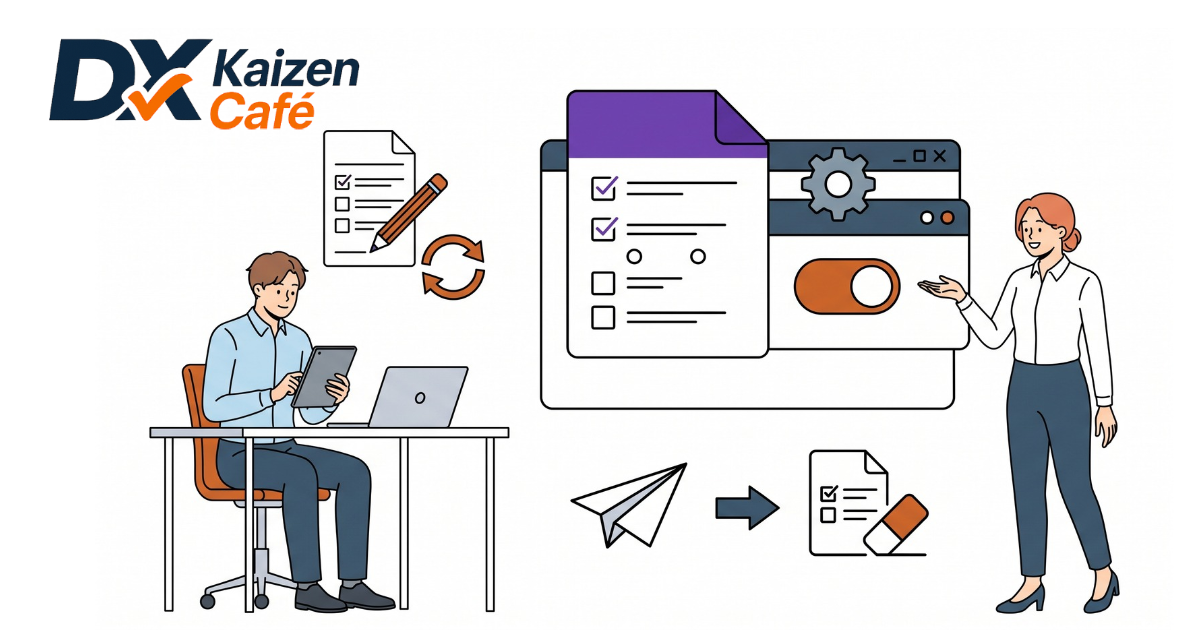
Googleフォームの「送信後の回答編集」は、回答者が一度送信したフォームの画面やメールから、自分自身で入力内容を直せる便利な機能です。
この機能を導入することで、日々の事務作業にどのようなメリットが生まれるのかを詳しく見ていきましょう。
重複データの発生を防ぎ集計作業を効率化できる
回答者に新しく再入力を依頼すると、同じ回答者のデータが複数行にわたって記録され、スプレッドシート上で重複が発生します。担当者は「どちらが最新の回答か」を日時の記録と照らし合わせたり、古い行を手作業で削除したりしなければなりません。送信後の編集を許可しておけば、既存のデータが上書き更新されるため、常に整理された1行のデータとして管理できます。
回答者と事務担当双方の修正連絡コストを削減できる
「名前の漢字を誤って送信してしまった」「希望の参加枠を変更したい」といった連絡を受けるたびに、事務担当が個別に入力内容を修正するのは非効率です。回答者側も「連絡を入れて修正してもらう申し訳なさ」を感じてしまいます。回答者自身がフォームから回答の修正をおこなえる状態にしておけば、メールやチャットでのやり取りが不要になり、双方の負担が大幅に軽減されます。
最新の正確な情報をスピーディーに把握できる
締め切り直前の日程変更や人数の増減など、ビジネスの現場では急な変更が日常的に起こります。修正が回答者自身の手で即座に反映されれば、集計担当者はリアルタイムで正確な数値を確認できます。あなたの職場でも、回答修正の問い合わせ対応に追われて本来の業務が止まってしまうことはありませんか?ツールの基本機能を上手に活用するだけで、日々の小さな手間を大きく省くことができます。
Googleフォームで送信後の回答編集を設定する手順
送信後の回答編集は、Googleフォームの管理画面から数クリックで設定が完了します。
管理者側の設定手順と、回答者側の見え方を以下の表にまとめました。
| 設定項目 | 管理者側の操作 | 回答者側の挙動 |
| 回答の編集を許可 | 「設定」タブでスイッチをオンにする | 送信完了画面に「回答を編集」リンクが表示される |
| 回答のコピーを送信 | 「回答のコピーを送信」を「常に表示」にする | 受信メール内のリンクからいつでも再編集が可能になる |
| 完了メッセージの編集 | 「プレゼンテーション」で案内文を追記する | 修正方法が画面に表示されるため迷わず操作できる |
ステップ1:フォームの設定画面を開く
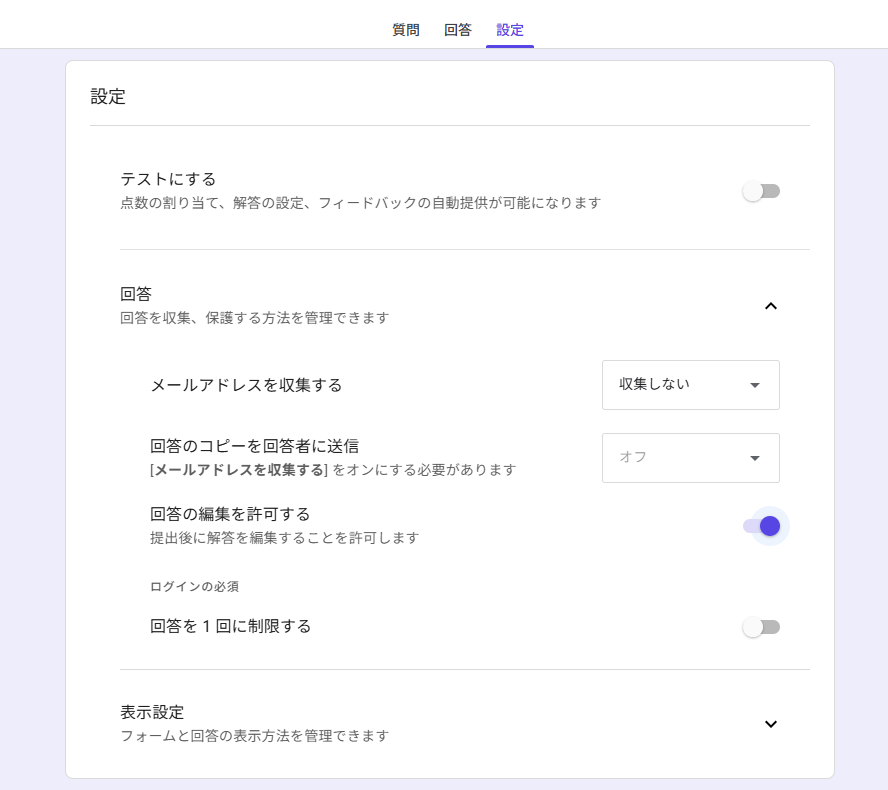
作成中のGoogleフォームの上部にある「設定」タブをクリックします。フォーム全体の受付ルールや回答形式を管理する画面が表示されます。
ステップ2:「回答」項目から編集を許可する
設定画面内にある「回答」の項目をクリックしてメニューを展開します。その中にある「回答の編集を許可する」という項目のスイッチをオン(右側)に切り替えてください。これだけで、回答者による修正許可の設定が完了し、回答者が送信後に自身の回答内容の変更をおこなう権限が付与されます。
ステップ3:回答のコピー送信を設定してメールから修正可能にする
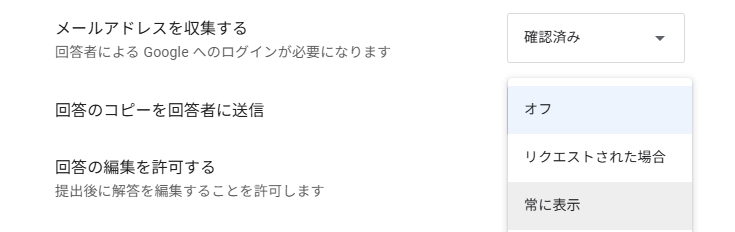
同じく「回答」の項目内にある「回答のコピーを送信」を「常に表示」または「リクエストされた場合」に設定します。これを機能させるためには、まずメールアドレスを収集する設定が必要です。「回答」項目内にある「メールアドレスを収集する」を「確認済みのメールアドレス」または「回答者からの入力」に設定します。そのうえで、すぐ下にある「回答のコピーを送信」を「常に表示」または「リクエストされた場合」に変更してください。これにより、回答完了後に控えメールが自動送信され、メール本文内のリンクからいつでも回答の修正ができるようになります。
ステップ4:送信完了メッセージに案内を記載する
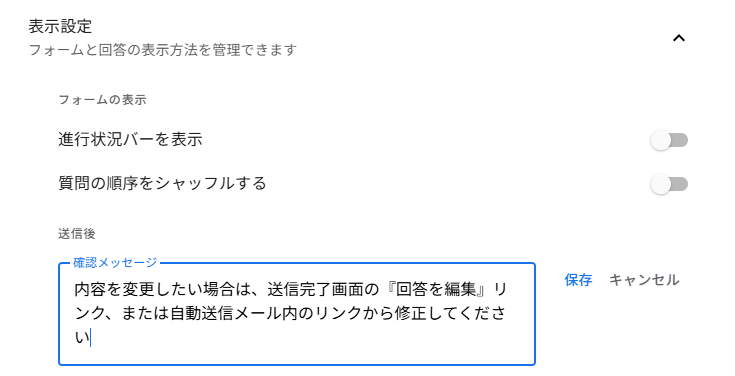
「表示設定」項目内の「確認メッセージ」を編集し、「内容を変更したい場合は、送信完了画面の『回答を編集』リンク、または自動送信メール内のリンクから修正してください」と明記しておきましょう。回答者が修正方法に迷うのを防ぐ親切な設計になります。
送信後の回答編集を活用する際の注意点とチェックリスト
便利な送信後の編集機能ですが、運用のルールを決めておかないと予期せぬ混乱を招くことがあります。
トラブルを未然に防ぐために、事前に把握しておくべきポイントを確認しておきましょう。
回答編集リンクを回答者に保存してもらう工夫をする
回答者が送信完了画面を閉じてしまうと、その画面からは再編集ができなくなります。そのため、前述した「回答のコピーを送信」を有効にしてメールを手元に残してもらうか、完了画面で「修正用のリンクをお気に入り登録または保存してください」と案内することが重要です。
編集可能な期限と運用ルールをあらかじめ決めておく
イベントの直前や集計の締め切り後に回答内容を変更されると、準備や発注に支障が出る場合があります。「回答の修正は〇月〇日(〇曜日)●●時まで」とフォームの概要欄に明記しておきましょう。締め切り日時を過ぎたら、「回答の受け付け」をオフにする運用を徹底すると安全です。
送信後の回答編集・運用前チェックリスト
フォームを一般公開する前に、以下の項目が正しく設定されているかセルフチェックしてみましょう。
- 「回答の編集を許可する」のスイッチがオンになっているか
- 回答者のメールアドレスを収集する設定になっているか
- 回答のコピーが自動送信される設定になっているか
- 送信完了画面のメッセージに編集方法の案内を記載したか
- フォーム概要欄に回答修正の締め切り期日を明記したか
- テスト送信をおこない、実際に内容の修正が反映されるか確認したか
回答修正の運用でよくある疑問とトラブル対処法
事務担当者からよく寄せられる疑問について、具体的な対処法をまとめました。
運用の現場で迷った際の参考にしてください。
編集された内容は連携スプレッドシートにどう反映される?
回答者が送信後の編集をおこなうと、連携しているGoogleスプレッドシートの該当行が自動的に書き換わります。新しい行が増えることはありません。ただし、タイムスタンプ(回答日時)は「最初に送信した日時」のまま維持される仕様となっている点に留意してください。
回答後に修正リンクが分からなくなったと言われたら?
回答者がメールを紛失したり、完了画面を閉じたりしてリンクが分からなくなった場合は、管理者がスプレッドシートから対象者のデータを特定して個別に対応する必要があります。こうした事態を防ぐためにも、社内利用であればGoogleアカウントへのログインを必須にし、社外向けであればメールアドレス収集を必須にして自動返信メールを残す設定にしておくのが効果的です。
だれがいつ回答内容を変更したか確認できる?
Googleフォーム単体では「どの項目をいつ変更したか」という変更履歴の詳細を追跡することはできません。変更の履歴を確認したい場合は、連携したGoogleスプレッドシート側の「変更履歴を表示」機能を活用するか、スプレッドシートの更新通知設定を導入して検知する方法をおすすめします。
まとめ | 送信後の回答編集で事務の業務効率化を実現
Googleフォームの「送信後の回答編集」機能を活用すれば、回答者自身で手軽に回答の修正ができるようになり、事務担当者の修正対応コストを大幅に減らすことができます。
今回の重要ポイントは以下のとおりです。
- 設定の有効化:「回答の編集を許可する」をオンにし、二重回答と重複データの発生を防止する
- メール連携の活用:回答のコピーを自動送信し、送信完了後もメールから回答内容の変更を可能にする
- ルールの明記:修正締め切り日時を明記し、トラブルを防ぐ案内メッセージを整える
日々の細かな問い合わせ対応や手作業によるデータ修正を減らすことは、組織全体のDXや業務効率化への第一歩となります。
「回答の修正依頼が多くて集計作業が進まない」とお悩みの方は、ぜひ今すぐフォームの設定を見直してみてください。