










「Googleフォームで問い合わせを受け付けているのに、なぜか通知メールが届かない…」とお悩みではありませんか?
通知を見逃してしまうと、お客様への対応が遅れたり、重要なビジネスチャンスを逃してしまったりする恐れがあります。
この記事では、初心者の方でも簡単に確認できる「設定の盲点」や原因、具体的な対処法をわかりやすく解説します。確実な通知設定で対応漏れを防ぎ、業務効率化を実現したい方は、ぜひ最後までご覧ください!
通知メールが届かないときによくある4つの原因
Googleフォームの通知メールが届かない場合、システムのエラーよりも「設定の確認漏れ」や「メールソフト側の問題」であることがほとんどです。
まずは以下の表を参考に、よくある原因の全体像を把握しましょう。
| 考えられる原因 | 概要 | 主な確認場所 |
| 通知設定漏れ | フォーム作成時に通知をオンにしていない | Googleフォームの「回答」タブ |
| 迷惑メール | 受信はしているが、迷惑メールに分類されている | お使いのメールのフォルダ |
| 見逃し・容量超過 | 受信トレイが埋もれている、または容量上限 | メールの受信トレイ・容量 |
| スクリプトエラー | GASなどで独自の通知設定が失敗している | Google Apps Scriptの設定画面 |
ここでは、それぞれの原因について詳しく解説します。
1. 通知設定漏れ(設定の盲点)
最も多い原因が、シンプルに「通知設定がオンになっていない」という設定漏れです。
Googleフォームは、新しくフォームを作成しただけでは自動的にメール通知が届く仕様になっていません。
手動で設定を有効にする必要がありますが、この操作を知らない初心者の方は多く、設定の盲点になりがちです。
2. 迷惑メールフォルダへの振り分け
設定は正しく行われているのに通知が来ない場合、メールソフト側のフィルターによって「迷惑メール」として処理されている可能性があります。
「forms-receipts-noreply@google.com」などのGoogleからのメールが迷惑メールフォルダに入っていないか、一度確認してみましょう。
3. 受信トレイでの見逃しや容量オーバー
日々大量のメールを受信している場合、Googleフォームからの通知メールが他のメールに埋もれてしまい、単に見逃しているケースも少なくありません。
また、Gmailなどのメールボックスの保存容量が上限に達していると、新しいメールを受信できなくなってしまいます。
4. スクリプトエラー(GASを利用している場合)
「Google Apps Script(GAS)」という機能を使って、特定のメールアドレスに通知を送ったり、件名をカスタマイズしたりしている場合、プログラミングコード(スクリプト)にエラーが起きている可能性があります。GASは便利ですが、設定が複雑になるため、意図しないエラーで通知が止まることがあります。
【チェックリスト】設定の盲点を潰す!見直しステップ
原因の目星がついたら、実際の画面を開いて設定を見直してみましょう。特に複数人でフォームを管理している場合、「誰かが設定したはず」という思い込みが通知漏れの原因になりがちです。
以下のチェックリストを使って、1つずつ設定の盲点を潰していきましょう。
- Googleフォームの「新しい回答についてのメール通知を受け取る」にチェックが入っているか?
- 回答先のスプレッドシートで「通知ルール」が正しく設定されているか?
- 迷惑メールフォルダにGoogleからの通知が振り分けられていないか?
- メールの受信トレイの空き容量は十分にあるか?
各ステップの具体的な確認方法は以下の通りです。
ステップ1:基本の通知設定をオンにする
まずは大元の設定を確認します。 以下の手順で、Googleフォームの編集画面から通知設定を行いましょう。
- 上部の「回答」タブをクリックする
- 画面右側にある「︙」をクリックする
- 「新しい回答についてのメール通知を受け取る」を選択する
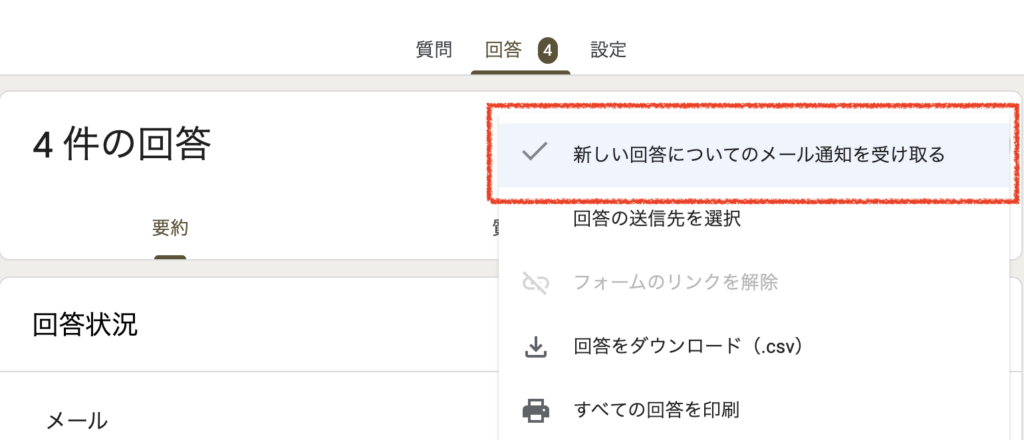
ここにチェックマークがつけば、フォーム作成者のGmailアドレス宛てに通知が届くようになります。
ステップ2:スプレッドシート側の通知設定を見直す
Googleフォームの回答をGoogleスプレッドシートに連携している場合、スプレッドシート側からも通知を設定できます。
より確実に通知を受け取るために、以下の手順で設定してみましょう。
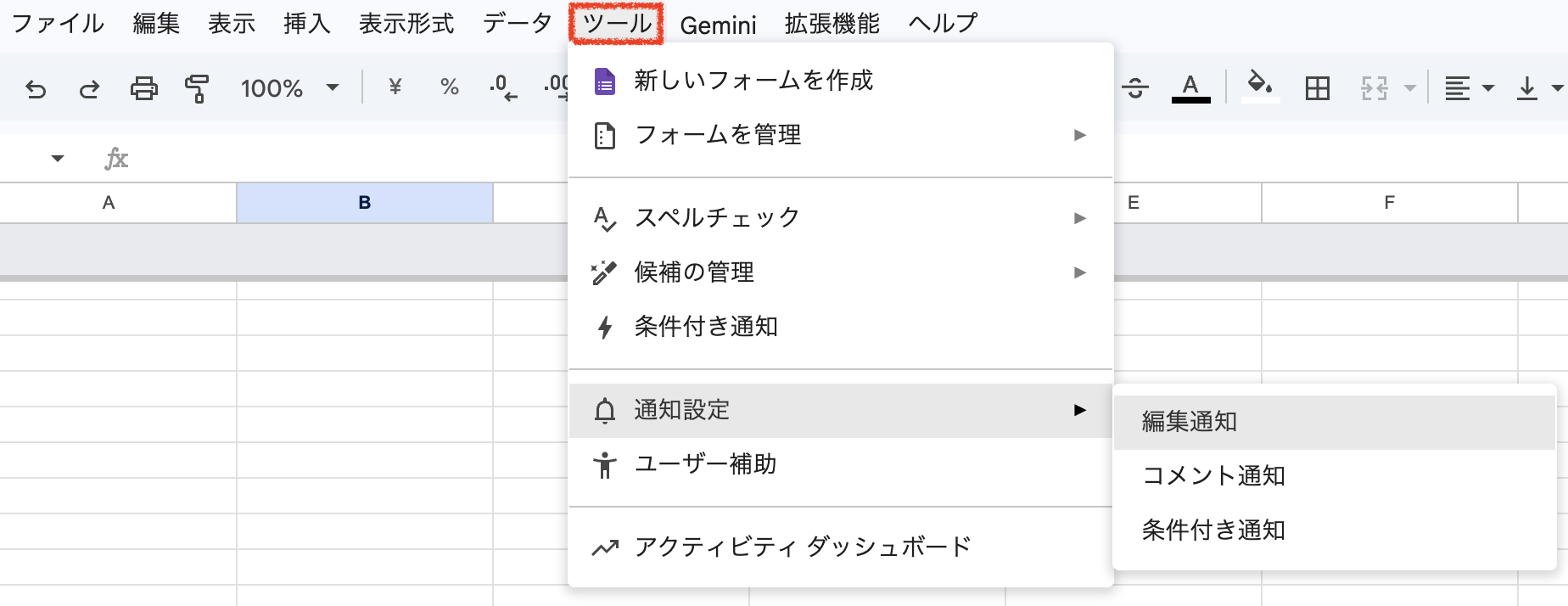
- スプレッドシートを開き、上部メニューから「ツール」>「通知設定」>「編集通知」の順にクリックする

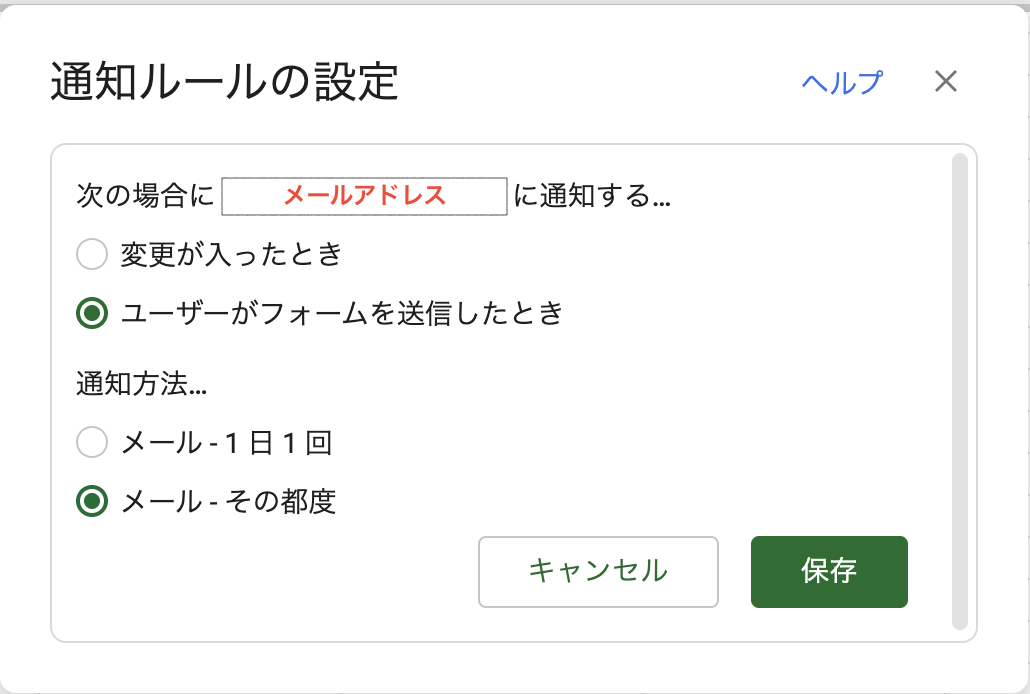
- 表示された画面で、通知の条件として「ユーザーがフォームを送信したとき」を選択する
- 通知方法を「その都度」に設定して「保存」をクリックする
ステップ3:メールソフトの設定・容量を確認する
迷惑メールフォルダを確認し、もしGoogleフォームからのメールが入っていたら「迷惑メールではない」と報告する設定を行いましょう。
また、Gmailの容量が上限(Googleアカウント全体で無料枠15GB)に達していないか、Googleドライブのストレージ管理画面から確認することも大切です。
ステップ4:高度な設定(GAS)の見直し(該当者のみ)
もしGASを使って独自の通知設定を行っている場合は、スクリプトエディタを開いてエラーメッセージが出ていないか確認してください。プログラムの記述ミスや、連携権限の期限切れなどが原因でスクリプトエラーが発生していることがあります。
初心者の方には少しハードルが高いため、まずはステップ1と2の基本機能で通知を受け取る形に戻すのも一つの解決策です。
チームで対応漏れを防ぐ!複数人管理とツールの見直し
Googleフォームの標準機能では、基本的にフォームの作成者にしかメール通知が届きません。担当者がお休みの日には対応がストップしてしまう恐れがあります。
複数人で通知を受け取りたい場合は、スプレッドシートの通知ルールを活用するか、より本格的な業務効率化を目指して、複数人での対応管理を前提とした問い合わせ管理システムやノーコードツールの導入を検討するのも良いでしょう。
まとめ | 通知設定を見直して確実な対応を!
Googleフォームの通知メールが届かない問題は、多くの場合、ちょっとした設定の見直しで解決できます。
- 「回答」タブからメール通知設定がオンになっているか確認する
- スプレッドシートの「通知ルール」を活用する
- 迷惑メールフォルダやメールボックスの空き容量をチェックする
- 必要に応じて運用ツールを見直し、業務フローを改善する
まずは基本の設定が正しく行われているか、本記事のチェックリストに沿って一つひとつ確認してみてください。
通知漏れという「設定の盲点」をしっかりと潰すことが、顧客満足度の向上と業務効率化(DX)の第一歩につながります。
