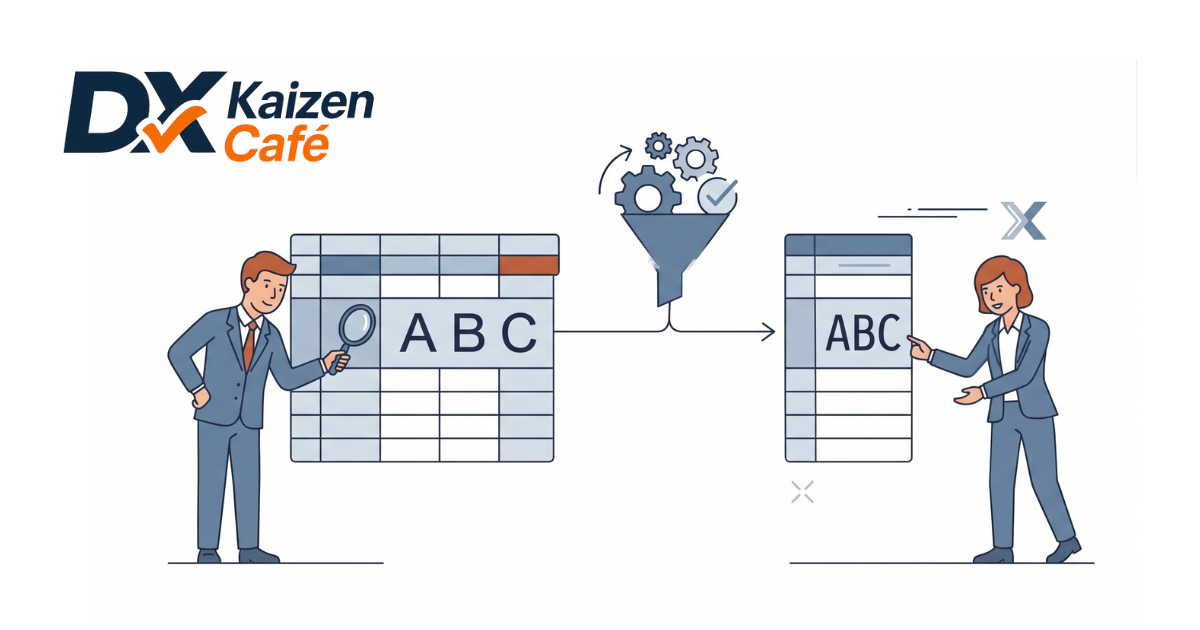




名簿データに全角と半角が混ざっていて、手作業の修正に時間を取られていませんか?
表記揺れがあるデータは集計エラーの原因になるだけでなく、作業効率を大幅に低下させます。
本記事では、ASC関数や置換機能を使ってデータ整形を一括で行う手順を分かりやすく解説します。
効率よく正確なデータ整形を行いたい方は、ぜひ最後までご覧ください。
名簿データの「表記揺れ」が業務に与える影響
データの全角・半角が統一されていないと、VLOOKUP関数などの検索でエラーが起きたり集計作業が滞ったりします。
事務作業の効率化を図るためには、まずデータの状態を正確に把握して整えることが大切です。
全角・半角が混在することで生じる3つのリスク
- 検索・抽出エラーの発生(VLOOKUP関数などで別の文字と認識される)
- 顧客対応や送付物での見栄えの悪化
- データの重複登録による二重管理
チェックリスト:あなたの Excel データは大丈夫?
- 郵便番号や電話番号に全角と半角が混ざっている
- フリガナのカタカナに全角と半角が乱立している
- 住所の番地数字が統一されていない
- VLOOKUP関数で正しくデータが参照できないことがある
あなたの職場のデータはいかがでしょうか?1つでも当てはまる場合は、一括変換によるデータ整形が効果的です。
ASC関数を使って全角文字を半角に一括変換する方法
ASC関数を使えば、セル内の全角英数字や全角カタカナを簡単に半角に変換できます。
複雑な操作は不要で、数式を1つ入力してコピーするだけで一括整形が完了します。
ASC関数の基本構文と仕組み
ASC(アスキー)関数は、指定した文字列に含まれる全角の英数字・カタカナ・記号を半角に変換する関数です。
構文は以下の通り非常にシンプルです。
=ASC(参照セル)
ASC関数で変換できる文字の一覧
| 文字の種類 | 変換前の例(全角) | 変換後の例(半角) | 変換の可否 |
| アルファベット | ABC | ABC | 〇 変換可能 |
| 数字 | 123 | 123 | 〇 変換可能 |
| カタカナ | アイウエオ | アイウエオ | 〇 変換可能 |
| 記号(一部) | !”# | !”# | 〇 変換可能 |
| ひらがな・漢字 | あい・漢字 | あい・漢字 | × 変換不可(変化なし) |
具体的な手順:名簿データを半角に揃えるステップ
- 変換後のデータを表示させるための作業用列を隣に挿入します。
- 作業用セルに
=ASC(A2)のように数式を入力します。 - 数式を下のセルへドラッグ(またはダブルクリック)して一括コピーします。
- 変換された列をコピーし、「値として貼り付け」を行って数式を文字データに確定させます。
- 元の古い列を削除し、レイアウトを整えます。
検索と置換機能を使った簡単な一括変換
関数を使わずに、指定した特定の文字だけをサッと変更したい場合は「検索と置換」機能が便利です。
特定のパターンが決まっている場合や、部分的な修正を行いたい時に役立ちます。
検索と置換による変換手順
- 変換したい範囲を選択し、ショートカットキー
Ctrl + Hを押します。 - 「検索する文字列」に変換前の全角文字(例:全角スペース)を入力します。
- 「置換後の文字列」に変換後の半角文字(例:半角スペース)を入力します。
- 「すべて置換」をクリックすると、一括で置き換わります。
ASC関数と「置換」機能の使い分け
| 項目 | ASC関数 | 検索と置換 |
| 対象 | 英数字・カタカナ・記号全般 | 指定した特定の文字のみ |
| 作業の手間 | 作業列の作成が必要 | 選択範囲内で直接変換可能 |
| おすすめの場面 | 名簿全体の英数字・カタカナの一括整形 | スペースや特定の記号のみの統一 |
データ整形を定着させて事務作業を効率化するコツ
一度データを綺麗に整形しても、日々の入力ルールが曖昧だと再び表記揺れが発生してしまいます。
データの品質を維持し、業務効率化を継続するための工夫を取り入れましょう。
入力規則を設定して事前に表記揺れを防ぐ
「データの入力規則」機能を活用すると、セルに入力できる文字種や全角・半角のモードを指定できます。
例えば、電話番号欄には半角数字のみ入力可能にする設定を行っておくことで、最初から表記揺れのないキレイなデータを収集できます。
業務マニュアル化とチームへの共有
データ入力の手順や表記ルールをチーム内で共有しておくことも大切です。
「フリガナは半角カタカナ」「電話番号は半角数字ハイフンなし」といったルールを明確にすることで、データ整形の二度手間を劇的に減らせます。
まとめ | ASC関数を活用してデータ整理の時間を大幅に削減しよう
ASC関数や置換機能を活用することで、手作業で行っていた全角・半角の変換作業をわずか数秒で完了できます。
- 名簿データの表記揺れは、集計ミスやシステムエラーの原因になる
- ASC関数(
=ASC(セル))を使えば全角英数字・カタカナが一括で半角になる - 特定の記号やスペースの置換には「検索と置換(Ctrl + H)」が便利
- 入力規則を設けることで、将来的な表記揺れを未然に防げる
日々のデータ入力や名簿管理で全角・半角の混在にお悩みの方は、ぜひ本記事で紹介したASC関数を試してみてください。データの整形スピードが格段に上がり、本来注力すべきコア業務に時間を使えるようになります。