











「アンケートの結果をいちいち手入力で集計するのが面倒……」
「回答が届くたびに最新の状態を確認したい」
そんなお悩みをお持ちではありませんか?
Googleフォームとスプレッドシートを連携させれば、回答が届いた瞬間に自動でデータが反映され、集計の手間を劇的に削減できます。本記事では、Googleフォームとスプレッドシートをリアルタイムで連携させる手順や、集計表の作成、連携解除の方法まで分かりやすく解説します。業務を自動化して本来の仕事に集中したい方は、ぜひ最後までご覧ください。
Googleフォームのスプレッドシート連携手順
Googleフォームとスプレッドシートを連携させるのは、実は数クリックで終わる非常に簡単な作業です。一度設定してしまえば、フォームから送信されたデータが即座にシートへ書き込まれるようになります。
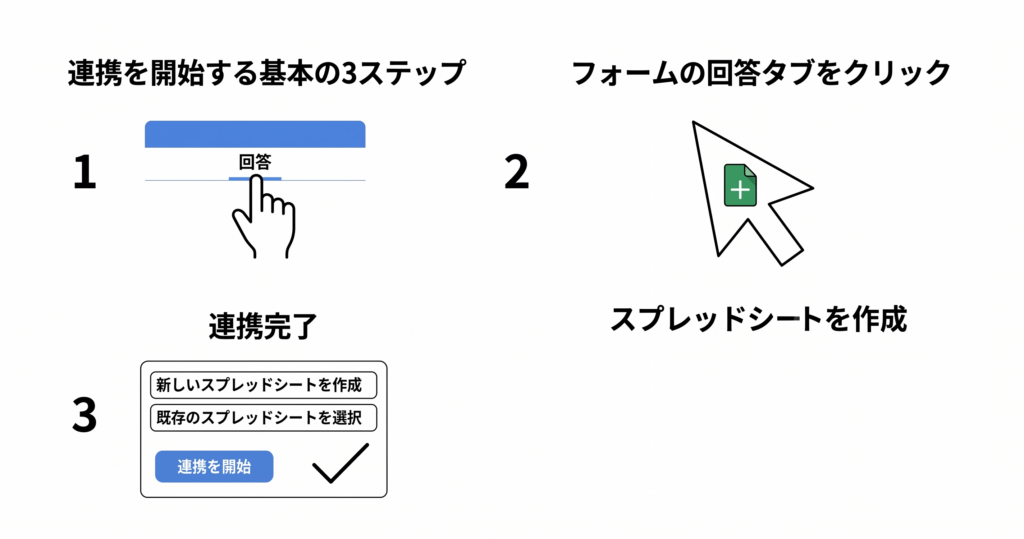
連携を開始する基本の3ステップ
- フォームの編集画面上部にある「回答」タブをクリックします。
- 右上にある緑色の「スプレッドシートに表示」(またはシート作成アイコン)をクリックします。
- 「新しいスプレッドシートを作成」を選択し、作成ボタンを押せば完了です。
既存のファイルに連携させる方法
すでに集計用の計算式などを組んでいるスプレッドシートがある場合は、上記の手順3で「既存のスプレッドシートを選択」を選んでください。
指定したファイルの新しいシート(タブ)として回答データが追加されます。
リアルタイム集計を最大限に活用するポイント
データが自動反映されるようになったら、次は「見やすい集計表」を作る段階です。スプレッドシートの機能を活用することで、あなたのデスクワークはさらに快適になります。
ピボットテーブルで自動集計表を作成する
回答データが溜まっていくシートとは別に、「集計用」のシートを作成しましょう。スプレッドシートの「ピボットテーブル」機能を使えば、新しい回答が届くたびに、グラフや集計数値がリアルタイムで更新されるようになります。
セルに色をつけて視認性を高める
特定の回答(例:緊急度の高い問い合わせなど)があった場合に、セルに自動で色をつける「条件付き書式」を設定しておくと、一目で状況が把握できるようになります。
連携の解除と再連携が必要なケース
運用を続けていると、フォームを新しく作り直したり、連携先のシートを変更したくなる場面が出てきます。その際の注意点と手順について解説します。
リンクの解除とデータの保護
連携を止めたい場合は、フォームの「回答」タブからメニュー(3つの点)を開き、「フォームのリンクを解除」を選択します。解除しても、これまでにスプレッドシートに保存されたデータが消えることはないので安心してください。
再連携でデータを最新に保つ
一度リンクを解除した後に、再度別のシートや新しいシートへ連携し直すことも可能です。再連携を行うとそれまでにフォームに溜まっていた過去の回答データもすべて新しいシートに一括で書き出されます。
まとめ | Googleフォーム連携で集計業務をDX化
Googleフォームのスプレッドシート連携を活用すれば、これまで手作業で行っていた「転記」と「集計」の時間をほぼゼロにできます。
- リアルタイム反映:回答が届くと同時にシートが更新される
- 集計の自動化:ピボットテーブルを使えば分析も自動
- 柔軟な運用:リンク解除や再連携も簡単に行える
「DX」と聞くと難しく感じるかもしれませんが、こうした身近なツールの連携こそが、業務改善の第一歩です。あなたの職場でも、まずは小さなアンケート集計から自動化を試してみてはいかがでしょうか。
