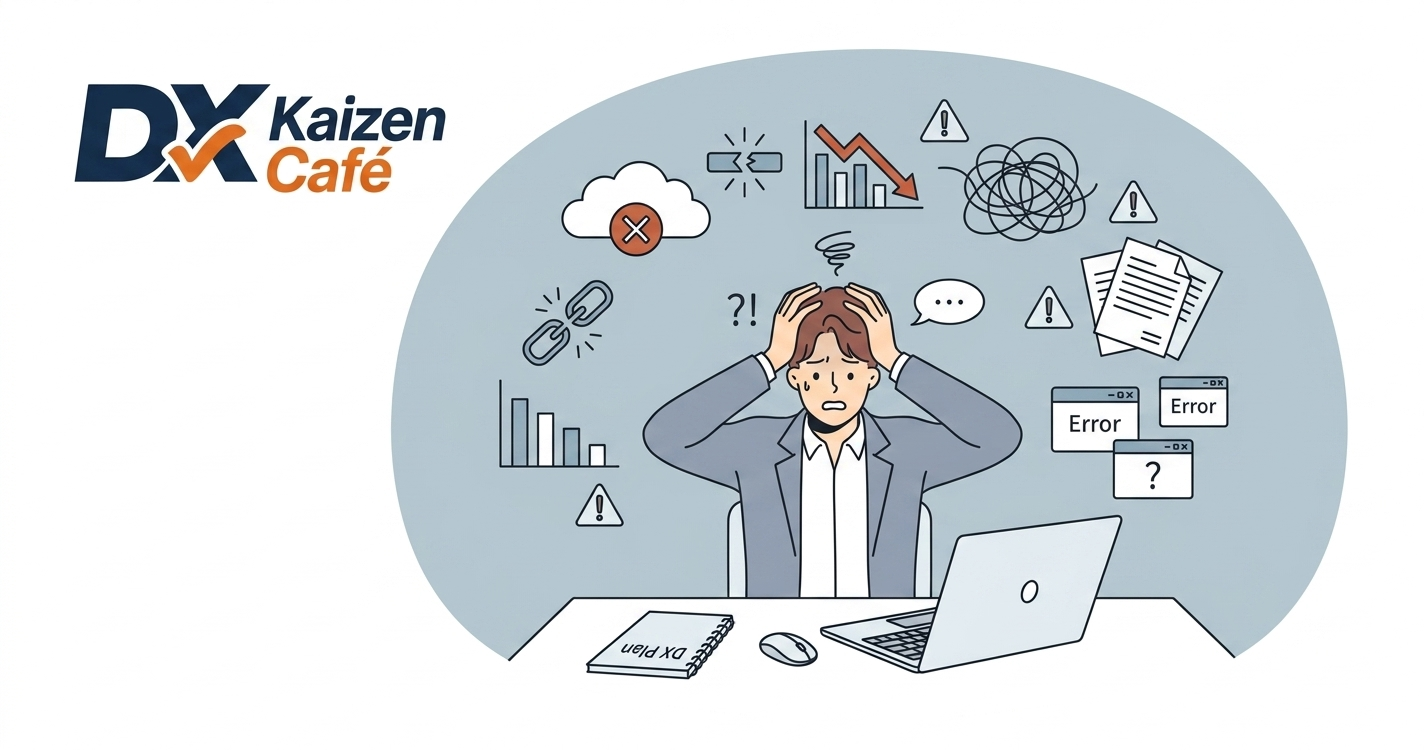


「GoogleドライブやDropboxにファイルを入れているから、データの保護は万全」「外付けHDDをつなぎっぱなしにして自動保存しているから安心」と思っていませんか?
実は、クラウドストレージの「同期」機能や、パソコンに接続したままの保存機器だけでは、ランサムウェア感染や誤操作によるデータ消失を防ぎきれないケースがあります。
本記事では、オフラインバックアップの基本やクラウド同期との違い、つなぎっぱなしのHDDが危険な理由、中小企業でも無理なく続けられる安全な運用方法までわかりやすく解説します。大切な業務データを守り、安心してDXや業務効率化を進めたい方は、ぜひ最後までご覧ください。
オフラインバックアップとは?クラウド同期との違いを比較
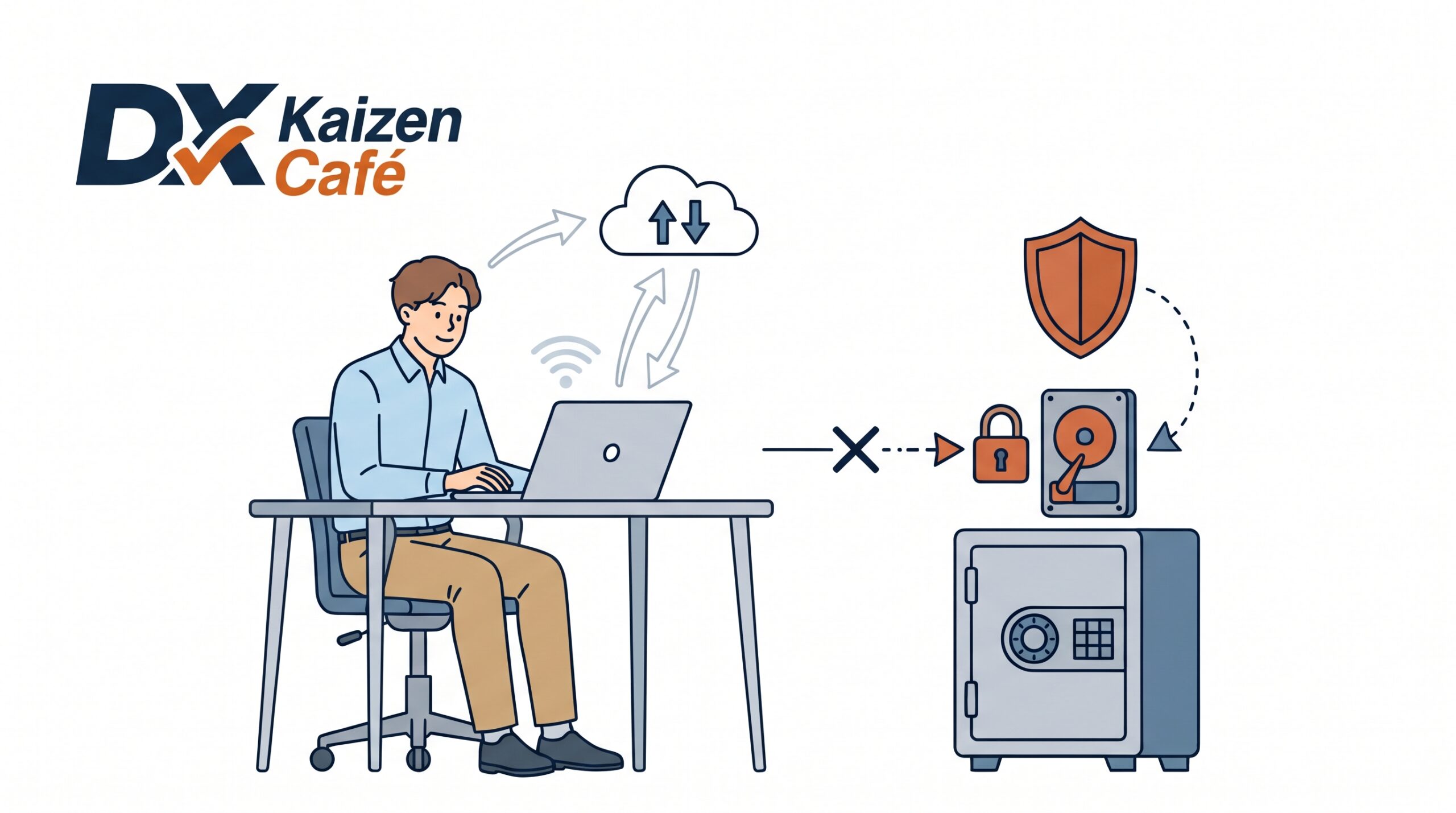
オフラインバックアップとは、パソコンや社内ネットワークから物理的・論理的に切り離された状態でデータを保管する手法です。まずは、多くの企業が混同しやすい「クラウド同期」との違いを整理しましょう。
| 比較項目 | クラウド同期(Googleドライブ・Dropboxなど) | オフラインバックアップ |
| 主な目的 | 複数端末でのファイル共有・作業効率化 | 緊急時のデータ保全・過去状態への復元 |
| ネットワーク接続 | 常時接続(オンライン) | 保存時のみ接続し、保管時は切断(オフライン) |
| 誤削除・上書き時 | 同期フォルダ内のファイルも即座に削除・上書きされる(復元機能にも限界がある) | 切り離されているため過去のデータがそのまま残る |
| ランサムウェア耐性 | 同期フォルダ内のデータも暗号化される恐れがある | ネットワークから遮断されており攻撃を受けにくい |
「同期」は利便性向上、「バックアップ」はデータ保全が目的
GoogleドライブやDropboxなどのクラウド同期は、パソコンやスマートフォンなど複数の端末から常に最新のファイルへアクセスできるようにする仕組みです。場所を選ばず共同編集ができるため、日々の業務効率化には欠かせません。
ただし、同期はあくまで「端末とクラウドの中身を同じ状態に保つ機能」です。そのため、パソコン側でファイルを誤って削除したり、内容が壊れたまま上書き保存したりすると、クラウド上の同期フォルダにも即座に同じ変更が反映されてしまいます(ゴミ箱やバージョン履歴機能で戻せる場合もありますが、大量のファイルが暗号化された場合や保存期間を過ぎた場合は復元できません)。
一方、バックアップは「特定の時点のデータを別の場所に複製して残すこと」を目的としており、役割そのものが異なります。
ネットワークから切り離すことでサイバー攻撃を防ぐ
オフラインバックアップの最大の特徴は、データのコピーが完了したあと、インターネットや社内ネットワークとの接続を完全に断つ点にあります。
外部のネットワークから切り離された状態であれば、不正アクセスやウイルス感染の経路そのものを遮断できます。オンライン上の便利なサービスと、切り離された保管先を組み合わせることで、利便性と安全性の両立が可能になります。
なぜ「つなぎっぱなしのHDD」は危険なのか?
外付けHDD(ハードディスク)に毎日自動でデータをコピーしていても、USBケーブルやLANケーブルをパソコンにつなぎっぱなしにしていては十分な対策とはいえません。ここでは、常時接続が招く3つのリスクを解説します。
ランサムウェア感染時にバックアップごと暗号化される
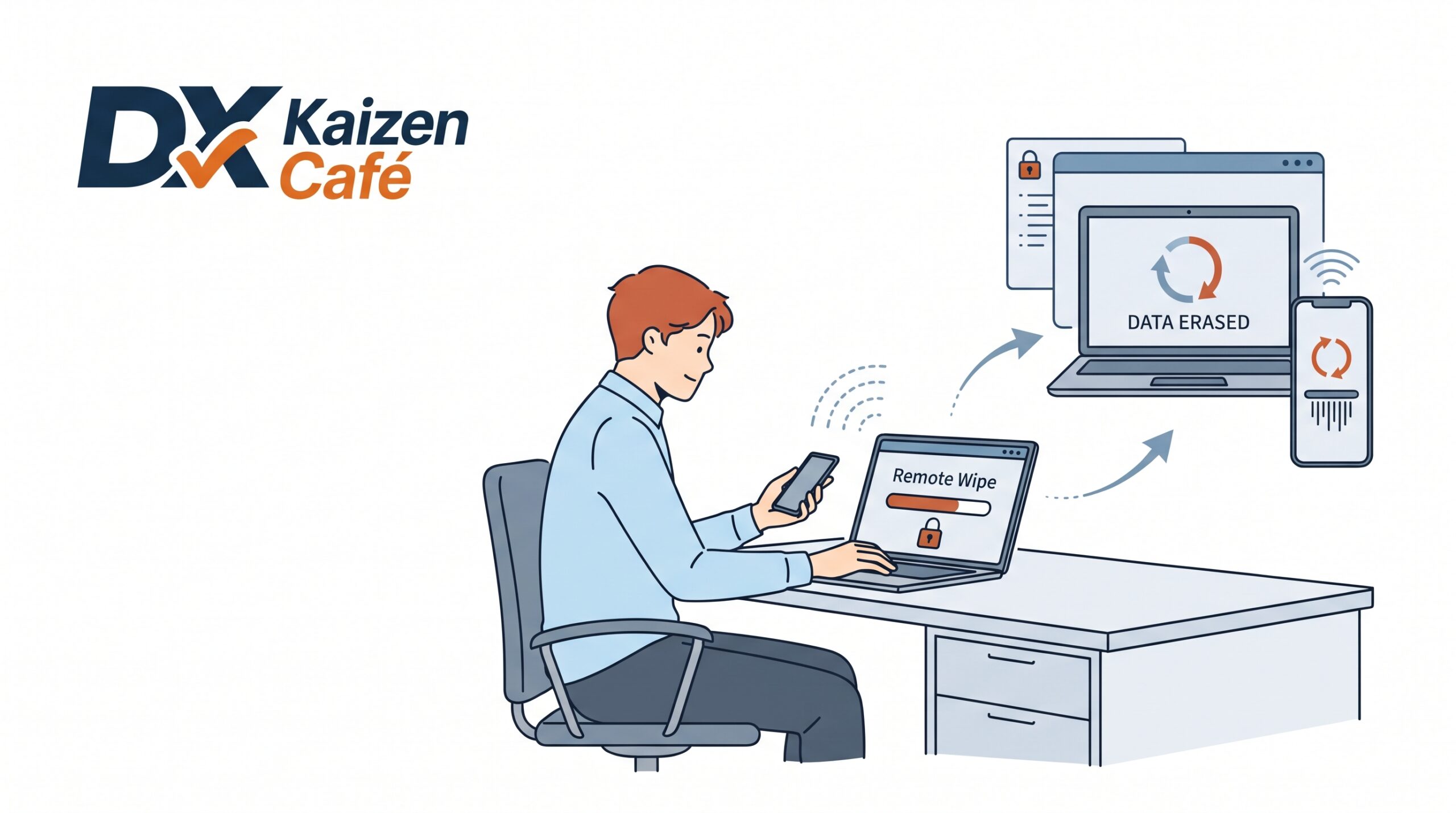
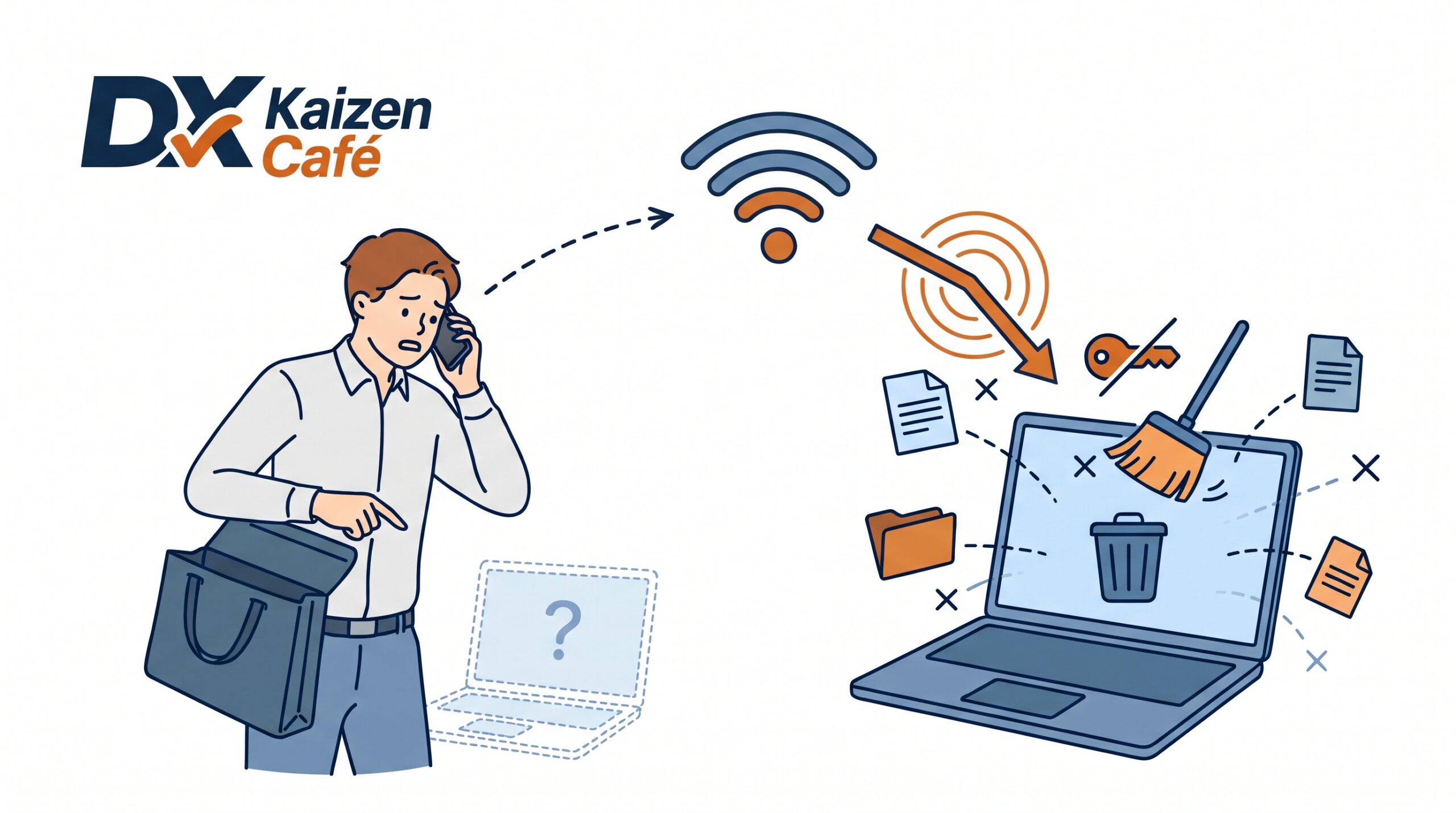
近年、規模を問わず多くの企業で被害が報告されているランサムウェア(身代金要求型ウイルス)は、感染したパソコン内部のファイルだけでなく、接続されているすべてのドライブを探し出してデータを暗号化します。
パソコンにつなぎっぱなしの外付けHDDや社内ネットワーク上の共有フォルダは、パソコン本体と同じように攻撃の対象となります。その結果、本番データだけでなく復元用のバックアップデータまで同時に使えなくなり、業務が完全に停止する恐れがあります。
中小企業を狙うランサムウェアの手口や、感染そのものを防ぐための総合的なセキュリティ対策については、以下の記事で詳しく解説しています。
あわせて読みたい:中小企業のランサムウェア対策と安全なバックアップ方法
誤操作やシステム不具合がそのまま波及する
担当者の誤操作やパソコンのシステム障害によってファイルが破損・削除された場合、常時接続されたバックアップ機器の自動上書き機能が働くと、正常だった過去のデータまで消えてしまうことがあります。
「気づいたときには、パソコン側も外付けHDD側も壊れたファイルに上書きされていた」という事態を防ぐには、自動的に書き換えられない環境を作ることが重要です。
落雷や水害など物理的なトラブルで同時に故障する
パソコンのすぐそばに外付けHDDを置いたままにしていると、落雷による過電流、火災、水漏れ、地震などの災害が起きた際に、パソコンとバックアップ機器の両方が同時に故障するリスクが高まります。
物理的な災害から事業データを守るためには、機器同士を切り離したうえで保管場所を分ける工夫が欠かせません。
自社は大丈夫?バックアップ体制の危険度チェックリスト
専任のIT担当者がいない中小企業では、日々の業務に追われてデータ管理の仕組みづくりが後回しになりがちです。あなたの会社ではいかがでしょうか?以下の項目に1つでも当てはまる場合は、現在の運用を見直す必要があります。
- データの保存先はGoogleドライブやDropboxなどのクラウド同期フォルダのみである
- 外付けHDDを使っているが、ケーブルはパソコンにつなぎっぱなしにしている
- バックアップ用の機器を社内(パソコンと同じフロア)にしか保管していない
- 過去1年以内に、バックアップデータから実際にファイルを復元するテストをしていない
- バックアップの担当者や実施する曜日・タイミングが明確に決まっていない
1つでも当てはまれば「データ消失リスク」を抱えている状態
業務のデジタル化が進むほど、顧客リストや請求データ、契約書、設計図面などの電子ファイルが失われた際の損失は大きくなります。取引先からの信用低下や業務停止を防ぐためにも、まずは自社の現状を正しく把握することが安全な運用への第一歩です。
こうしたチェックリストに当てはまる項目があっても、自社だけで抱え込む必要はありません。「社内にIT専任の担当者がおらず、どこから手をつければいいかわからない」「今のバックアップ設定で本当に安全か不安」という段階でも、一度プロに状況を聞いてもらうことで、自社で今すぐ対策すべき優先順位がはっきりします。
\ 自社のデータ保全やセキュリティ対策が不安な方へ /
セキュリティの対策状況をプロに無料で相談する ›
中小企業でも無理なくできる!オフラインバックアップの安全な運用方法
IT専任者がいない企業でも、基本のルールを押さえれば安全なバックアップ体制を構築できます。ここでは、今日から実践できる具体的な運用手順とポイントを3つ紹介します。
「3-2-1ルール」を基本に保管先を分散する
データ保全の基本原則として広く知られている「3-2-1ルール」を取り入れましょう。具体的には、次の3つの条件を満たす保管方法です。
- データを3つ用意する(業務で使う本番データ1つ+バックアップ2つ)
- 2種類以上の異なる媒体に保存する(例:クラウドストレージと外付けHDD)
- そのうち1つを物理的に離れた場所(遠隔地)やオフライン環境に保管する
クラウド同期(遠隔地保管)で日々の作業効率を高めつつ、定期的にオフラインの外付けHDD(ネットワーク遮断)へ複製を残すことで、サイバー攻撃と物理災害の両方に備えられます。
コピー完了後は必ずケーブルを外し、世代管理を行う
外付けHDDや外付けSSDへデータをコピーしたあとは、必ずパソコンから「ハードウェアの安全な取り外し」操作を行い、ケーブルを抜いて保管してください(USBメモリは紛失や自然放電によるデータ消失のリスクが高いため、業務データの保管には外付けHDDやSSDを使いましょう)。
また、1台の機器に毎回上書きするのではなく、「奇数月用と偶数月用」「今週用と先週用」のように複数の媒体を順番に使う「世代管理」を取り入れるとさらに安心です。最新のデータにウイルスが潜んでいても、1つ前の世代から安全な状態へ復元できます。
スケジュール化と定期的な復元テストを習慣にする
担当者の負担を減らしつつ運用を定着させるには、「毎月第1金曜日の終業前に実施する」といった形で業務フローに組み込むことが大切です。
あわせて、半年に1回程度はバックアップしたファイルが正しく開けるかを確認する「復元テスト」を行いましょう。保存したつもりでも設定不備で中身が空だったというトラブルを防ぎ、いざというときに確実に使える状態を維持できます。
まとめ|オフラインバックアップで大切な業務データを守ろう
クラウド同期は日々の業務効率化に非常に便利なツールですが、それ単体ではランサムウェア感染や誤削除からデータを守りきることはできません。最後に、安全なデータ管理の重要ポイントを振り返ります。
- クラウドの「同期」と「バックアップ」は役割が異なるため、目的に応じて併用する
- つなぎっぱなしのHDDはランサムウェア感染時に同時に暗号化される危険がある
- 「3-2-1ルール」を意識し、コピー完了後は必ずケーブルを外してオフラインで保管する
- 複数媒体での世代管理と定期的な復元テストを習慣化し、事業継続に備える
DXや業務効率化を進めるうえでは、便利なデジタルツールを導入するだけでなく、大切な業務データを確実に守る仕組みづくりも欠かせません。まずは自社のファイル保存状況を確認し、週末や月末に外付けHDDへデータを移して取り外す運用から始めてみてはいかがでしょうか。
「バックアップの重要性はわかったけれど、自社だけで環境を整えるのは難しい」「社内にIT専任の担当者がおらず、どこから手をつければいいかわからない」という場合は、ぜひ一度プロにご相談ください。
「今のパソコンやネットワークの状態で本当に安全か不安」という段階でも、現在の状況をお伺いし、自社で今すぐ対策すべき優先順位をわかりやすくお伝えします。
\ 中小企業のデータ保全・セキュリティ対策をサポート /
セキュリティの対策状況をプロに無料で相談する ›