

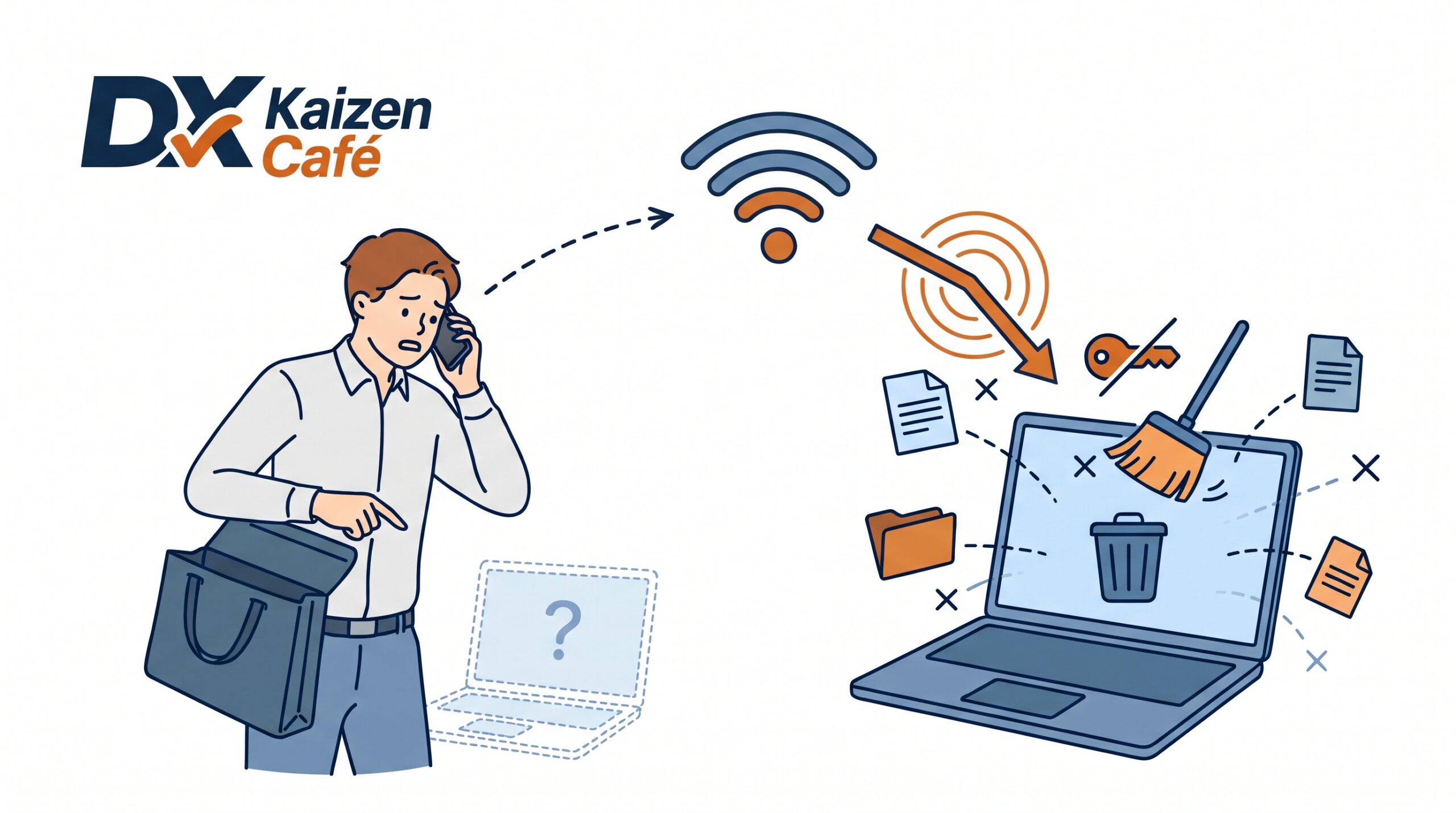
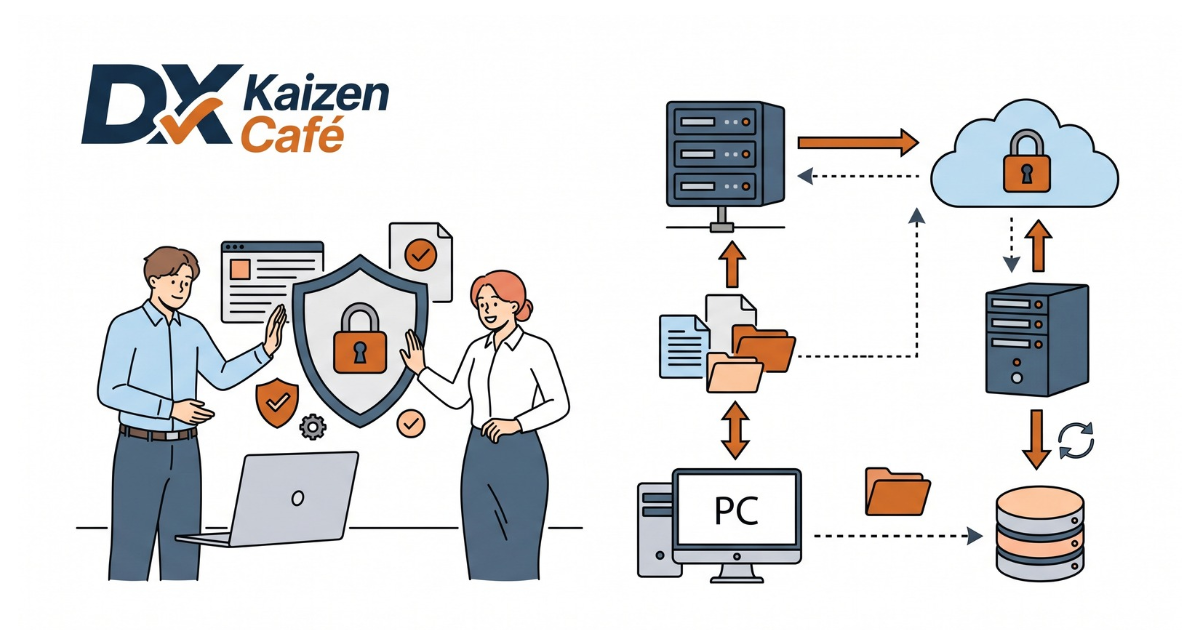

「社員が営業先で社用PCを紛失したら、顧客データが流出してしまうのでは……」「PC紛失対策をしたいけれど、専任のIT担当者がおらず何から始めればよいかわからない」そのような不安を抱えていませんか?
リモートワイプとは、紛失や盗難に遭ったPCやスマートフォンに対し、インターネット経由で遠隔操作を行い、内部のデータを完全に消去(初期化)する機能です。外出先での業務が増えるなか、情報漏えいを防ぐ重要な対策ですが、「紛失してから慌てて設定しても使えない」という注意点があります。
本記事では、リモートワイプの仕組みやリモートロックとの違い、事前設定が不可欠な理由と導入手順を解説します。自社の情報資産をPC紛失のリスクから守りたい方は、ぜひ最後までご覧ください。
リモートワイプとは?遠隔データ消去の基本的な仕組み
リモートワイプとは、手元にない端末のデータを遠く離れた場所から消去する技術です。まずは、データ消去の仕組みと中小企業に求められる背景を押さえましょう。
インターネット経由でPCのデータを初期化する技術
リモートワイプを実行すると、管理画面からインターネットを通じて、紛失したPCへ「データを消去せよ」という命令が送信されます。命令を受け取ったPCは、保存されている業務ファイルやメール、ログイン情報などを自動で削除し、工場出荷時の状態へ初期化します。
ただし、遠隔から指示を届ける仕組みのため、対象のPCがインターネットに接続されていることが条件です。電源が切れていたりオフライン状態だったりする場合は、次に電源が入り通信が確立されたタイミングで自動的に消去が実行されます。
なぜ今、中小企業にリモートワイプが必要なのか
テレワークやDXの推進により、カフェや移動中の新幹線、自宅など、オフィスの外でPCを使う機会が増えました。持ち運びが増えるほど、置き忘れや盗難によるPC紛失のリスクも高まります。
万が一、顧客情報や契約データが入ったPCが第三者の手に渡れば、信用失墜や損害賠償など、経営を揺るがす事態につながりかねません。あなたの会社では、PC紛失時の緊急対応ルールが決まっていますでしょうか。専任のIT担当者がいない中小企業こそ、人の注意力だけに頼らず、システムで被害を防ぐ仕組みづくりが重要です。
リモートワイプとリモートロックの違いを比較
PC紛失対策を調べるなかで、「リモートロック」との違いに迷う方も多いのではないでしょうか。どちらも遠隔操作で情報を守る機能ですが、目的と実行後の状態が異なります。
| 比較項目 | リモートワイプ | リモートロック |
| 主な目的 | データの完全消去(初期化) | 端末の操作制限(画面ロック) |
| データの状態 | 端末内からすべて削除される | 端末内にそのまま残る |
| 端末が見つかった場合 | バックアップがないと復元できない | パスワード解除で業務再開できる |
| 適している場面 | 盗難や回収の見込みがない紛失時 | 置き忘れなど見つかる可能性があるとき |
リモートロックは「一時的な画面ロック」
リモートロックとは、遠隔操作で端末の画面にロックをかけ、第三者が操作できないようにする機能です。端末内のデータは消去されないため、「一時的な鍵かけ」の役割を果たします。
オフィス内や店舗に置き忘れた可能性が高く、数時間以内に見つかりそうな場面ではリモートロックが有効です。端末が手元に戻ったあと、あらかじめ決めたパスワードを入力すればロックを解除でき、すぐに業務を再開できます。
状況に応じた使い分けの目安
リモートワイプはデータを完全に消去する強力な手段である反面、実行するとPC内のデータは元に戻せません。まずはリモートロックで不正アクセスを防ぎつつ端末を探し、一定時間経過しても見つからない場合や盗難の恐れが高い場合にリモートワイプへ切り替える運用が一般的です。
紛失してからでは遅い!事前設定が不可欠な理由と導入手順
リモートワイプを導入するうえで注意すべき点は、「PCを紛失してからでは利用できない」ことです。事前準備が欠かせない理由と導入手順を確認しましょう。
紛失後に慌ててもリモートワイプが使えない理由
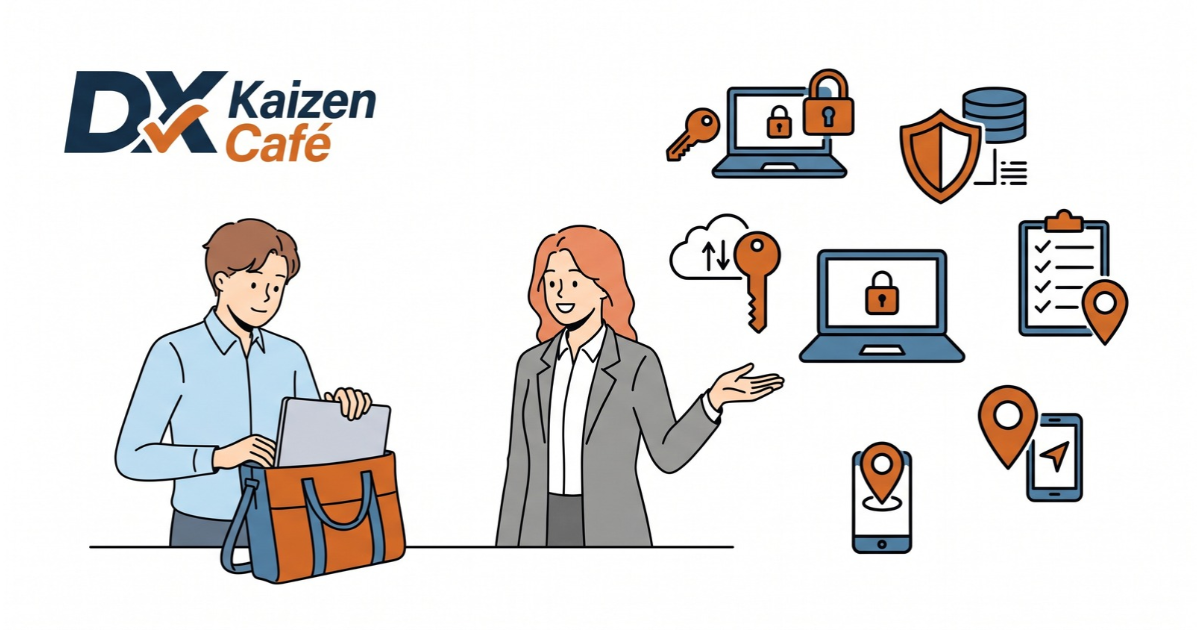
リモートワイプは、あらかじめ対象のPCと管理側のシステムをひもづけておくことで機能します。手元から離れたPCに対し、後から遠隔消去のアプリを入れたり、アカウントを登録したりすることはできません。
Windowsの「デバイスの検索」やMacの「探す」といったOS標準機能を使う場合も、事前にPC側で位置情報や該当機能を有効にしておく必要があります。いざというときに機能しない事態を防ぐため、PC配布前の初期設定として組み込んでおきましょう。
専任のIT担当がいなくてもできる事前準備チェックリスト
社内にITの専門部署がない場合でも、ポイントを押さえれば無理なく対策を進められます。まずは自社の状況について、以下のチェックリストを確認してみてください。
- 社内で使用しているPCの台数と利用者を一覧で把握できているか
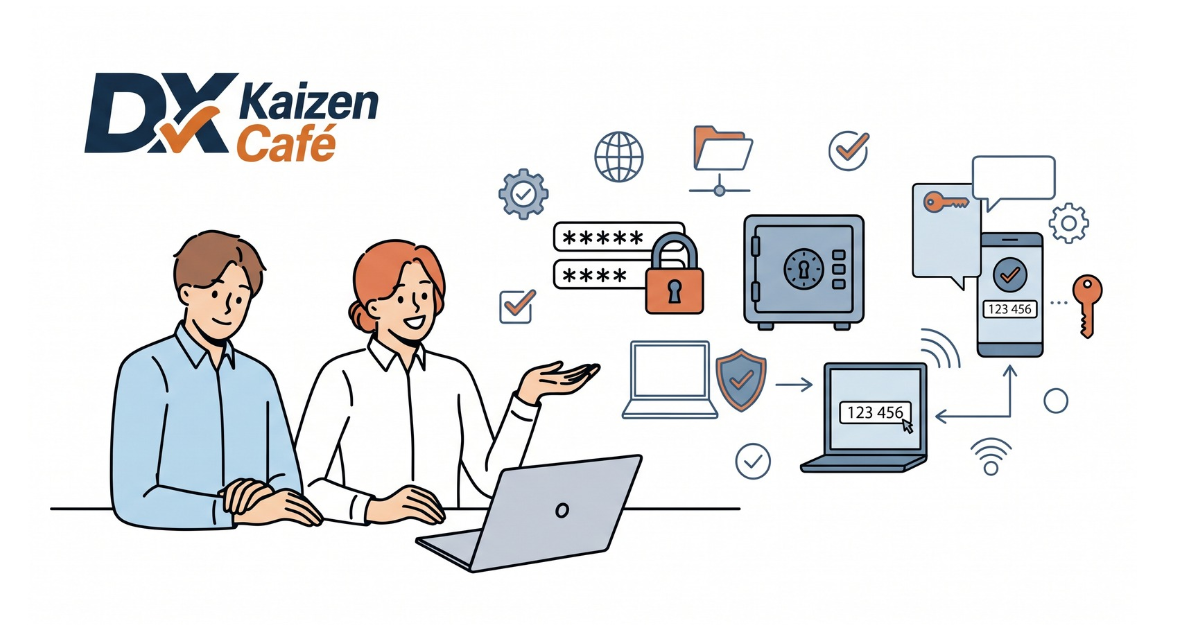
- すべての社用PCにログインパスワードや生体認証が設定されているか
- OS標準の紛失対策機能、または管理ツールが有効になっているか
- 消去されても業務が止まらないよう、重要なデータはクラウドへ保存しているか
- PC紛失時の連絡先と、誰がリモートワイプを実行するかの手順が決まっているか
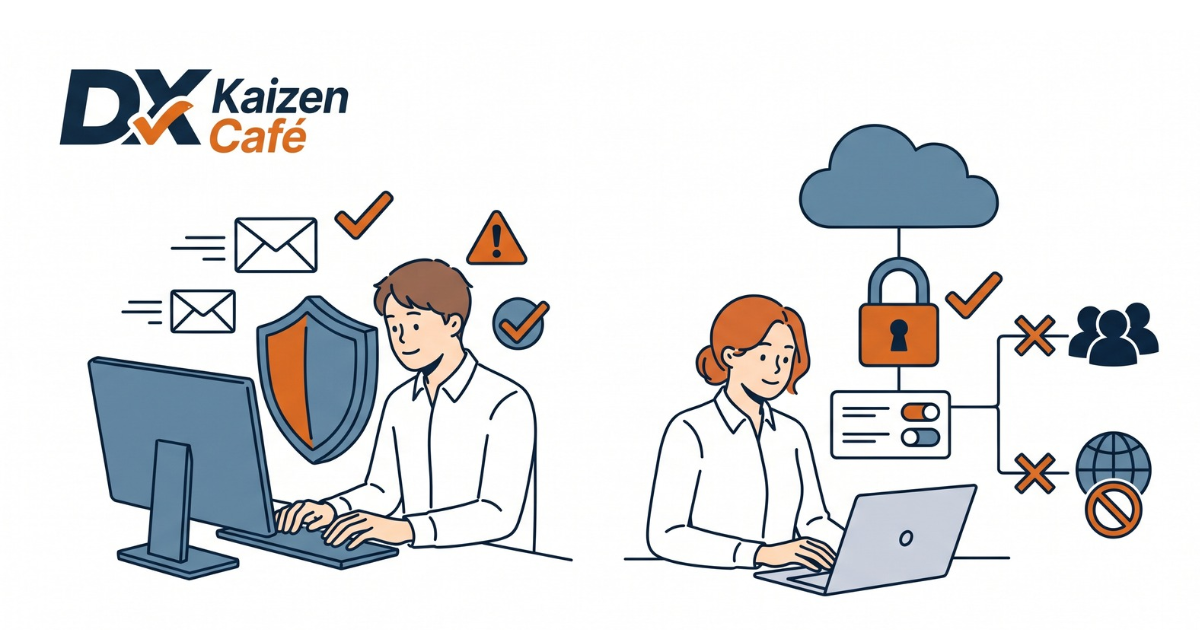
業務データをPC本体ではなくクラウドストレージに保存しておけば、リモートワイプでPCを初期化しても、新しい端末からログインするだけで業務を再開できます。
こうしたチェックリストにひとつでも対応できていない項目や不安な点があっても、自社だけで抱え込む必要はありません。
「社内にIT専任の担当者がおらず、どこから手をつければいいかわからない」「今のパソコン設定で本当に安全か不安」という段階でも、一度プロに状況を聞いてもらうことで、自社で今すぐ対策すべき優先順位がはっきりします。
\ 自社のパソコン持ち出し対策が不安な方へ /
セキュリティの対策状況をプロに無料で相談する
ツールの活用で管理業務も効率化しよう
PCの台数が増えてくると、手作業でOSの設定を確認したり、台帳をエクセルで管理したりする作業は大きな負担になります。そのような場合は、複数の端末を一元管理できるMDM(モバイルデバイス管理)ツールの導入がおすすめです。
管理画面から全端末の設定状況をひと目で確認でき、緊急時も数クリックでリモートロックやリモートワイプを実行できます。セキュリティ強化と同時に管理部門の工数も削減できるため、DXによる業務効率化の一環として検討してみてはいかがでしょうか。
まとめ | リモートワイプの事前準備でPC紛失リスクに備えよう
リモートワイプは、PC紛失や盗難による情報漏えいを防ぐために有効なセキュリティ対策です。最後に、この記事の重要ポイントを振り返りましょう。
- リモートワイプとは、インターネット経由で紛失したPCのデータを遠隔消去(初期化)する仕組み
- 一時的に操作を制限する「リモートロック」と組み合わせ、状況に応じて使い分けるのが効果的
- 紛失してからでは設定できないため、PC配布前の事前設定とクラウドへのデータ保存が不可欠
- 台数が多い場合は管理ツールを導入することで、セキュリティ強化と管理業務の効率化を両立できる
まずは社内で使われているPCの台数や設定状況を洗い出し、万が一のときにも慌てず対応できる体制を整えておきましょう。
PCの紛失や盗難による情報漏えいは、事前準備さえしておけば確実にリスクを減らせます。
「社内にIT専任の担当者がおらず、自力での設定に不安がある」「何から手をつければいいか整理したい」とお悩みの方は、ぜひ一度専門窓口をご活用ください。
プロの視点から、貴社の状況に合わせて今すぐ取り組むべき対策の優先順位をご案内します。
\ 自社のパソコン持ち出し対策が不安な方へ /
セキュリティの対策状況をプロに無料で相談する