

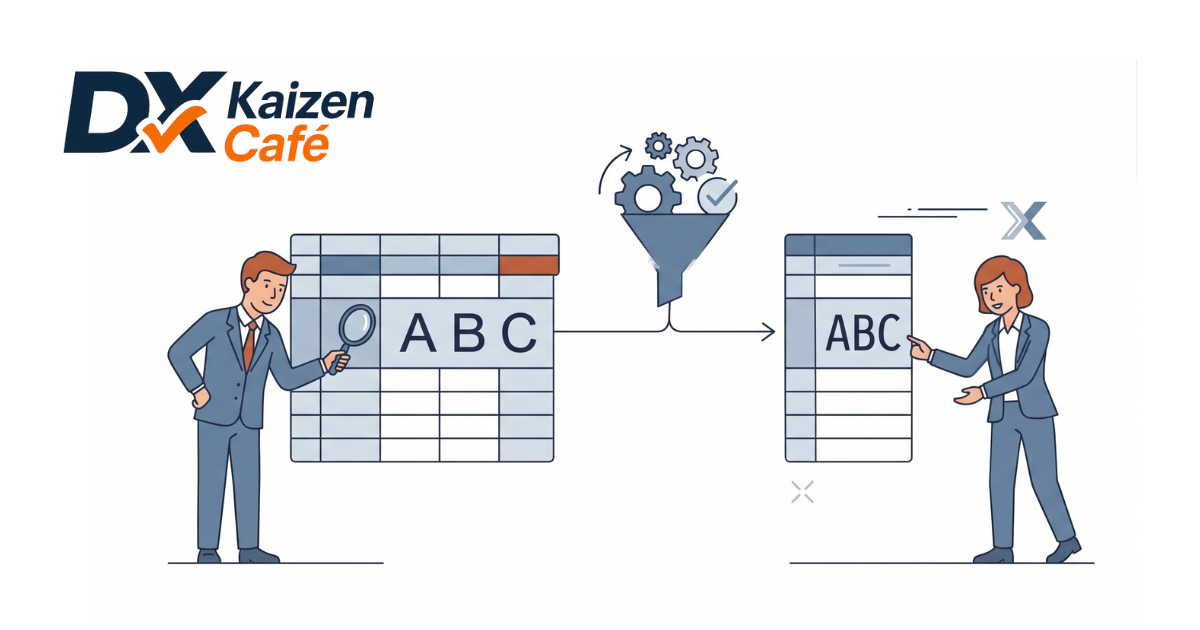


Excelで作成した表の縦と横を入れ替えたいものの、手入力で一から作り直していませんか?
本記事では、コピー後に「形式を選択して貼り付け」を使うだけで、一瞬で表の縦横変換を完了させる「行列の入れ替え」の手順を分かりやすく解説します。
手作業でのデータ打ち直しを無くして業務効率化を図りたい方は、ぜひ最後までご覧ください。
Excelで表の行列を入れ替える基本的な貼り付け手順
Excelの「形式を選択して貼り付け」機能を利用すれば、わずか数秒で表の縦と横を逆転させることができます。
手動でデータを入力し直す必要は一切なく、Excel初心者や事務担当者でもすぐに実践できる最もシンプルな方法です。
1. 対象の表全体を選択してコピーする
まずは、縦横を入れ替えたい表のセル範囲をドラッグして選択します。選択できたら、キーボードのショートカットキー「Ctrl + C」を押すか、右クリックメニューから「コピー」を選択してください。データ量が多い表の場合は、範囲の始点セルを選んだ状態で「Ctrl + Shift + 矢印キー」を押すと、素早く末尾まで選択できます。
2. 貼り付け先のセルを選択してメニューを開く
次に、縦横変換した新しい表を配置したい位置の先頭(左上のセル)を1回クリックして選択します。その状態で右クリックしてメニューを開き、「形式を選択して貼り付け(S)…」をクリックしてください。なお、右クリックメニューのアイコン一覧の中にある「行列を入れ替える(T)」を直接選択しても構いません。
3. 「行列を入れ替える」にチェックを入れて貼り付ける
「形式を選択して貼り付け」のダイアログボックスが表示されたら、右下付近にある「行列を入れ替える」のチェックボックスをクリックしてチェックを入れます。最後に「OK」ボタンを押せば、選択していた表の行と列が瞬時に入れ替わった状態で綺麗に貼り付けられます。
行列入れ替えで失敗しないための注意点とトラブル対処法
行列の入れ替えは非常に便利な機能ですが、元の表の構造や設定によってはエラーが出たり、意図通りに貼り付けられなかったりすることがあります。
作業がスムーズに進まない場合のチェックリストと、よくあるトラブルの解決策を事前に把握しておきましょう。
行列入れ替え前のチェックリスト
あなたの職場のExcelシートでは、以下のような設定が残っていませんか?貼り付けを実行する前に一度確認してみましょう。
- 貼り付け元や貼り付け先の範囲に「結合されたセル」が含まれていないか
- 元の表に「相対参照の数式」が入っており、計算結果が崩れる状態になっていないか
- コピー元の範囲と貼り付け先の範囲が重なっていないか
- 貼り付け先の周囲に、上書きしたくない既存のデータが存在しないか
結合セルが含まれている場合の対応策
表の中にセルの結合が含まれている状態で「行列を入れ替える」を実行すると、「この操作は結合されたセルには行えません」というエラーメッセージが表示されたり、レイアウトが大きく崩れたりします。この場合の対応策としては、コピーを実行する前に「セルの結合を解除」しておくことです。データ管理や業務効率化の観点からも、表内でのセル結合は極力避けるのがベストプラクティスとなります。
数式が入っている表を縦横変換する場合
計算式が含まれている表をそのまま行列入れ替えすると、参照先のセル位置がズレて「#REF!」などのエラーが表示されることがあります。もし計算結果の「数値データ」だけを縦横変換して貼り付けたい場合は、「形式を選択して貼り付け」ダイアログボックスで「値」と「行列を入れ替える」の2箇所にチェックを入れて貼り付けましょう。これにより、数式ではなく計算後の数値のみが正しく入れ替えられます。
動的に行列を入れ替える!TRANSPOSE関数の活用
「形式を選択して貼り付け」で行う行列入れ替えは、その時点のデータを複製する静的な処理ですが、元の表を変更した際に貼り付け先も自動で連動させたい場面もありますよね。
そのようなケースでは、関数を使って縦横変換を行うアプローチが効果的です。
TRANSPOSE(トランスポーズ)関数の基本操作
Excelには、行列を動的に入れ替える「TRANSPOSE関数」が用意されています。使い方は、貼り付け先のセルに =TRANSPOSE(参照範囲) と入力するだけです。近年のExcel(Microsoft 365やExcel 2021以降)であれば、数式を1つのセルに入力するだけで自動的に結果が展開(スピル)されるため、元データの数値や項目名を更新すると貼り付け先の表もリアルタイムで自動反映されます。
貼り付けオプションとTRANSPOSE関数の比較
状況に合わせて最適な方法を選べるよう、2つの機能の特徴を比較表にまとめました。
| 比較項目 | 形式を選択して貼り付け(行列を入れ替える) | TRANSPOSE関数 |
| 操作の難易度 | 非常に簡単(マウス操作中心) | 簡単(関数の入力が必要) |
| 元データとの連動 | 連動しない(独立したデータになる) | リアルタイムで自動連動する |
| ファイルへの負荷 | なし(データが固定されるため軽量) | 多用すると計算処理で少し重くなる場合がある |
| おすすめの用途 | 一回限りのレイアウト修正・資料作成 | 元データが頻繁に更新される集計表 |
まとめ | 行列の入れ替えを活用して業務効率化を進めよう
本記事では、Excelで表の向きを変える「行列の入れ替え」について、基本となる貼り付けオプションの操作手順から、トラブル時の対処法、TRANSPOSE関数との使い分けまで解説しました。
表の縦横の向きを修正するためだけに、手動で一から作り直すのは貴重な時間の無駄であり、入力ミスの原因にもなります。日常の事務作業において「形式を選択して貼り付け」の行列入れ替えを活用すれば、本来何十分もかかる作業をわずか数秒で終わらせることができます。
この記事の重要ポイント
- 一瞬で縦横変換: コピー後に「形式を選択して貼り付け」から「行列を入れ替える」にチェックを入れるだけ
- エラーの回避策: 結合セルは事前に解除し、数式がある場合は「値」として貼り付ける
- 自動更新したい場合: 元データと数値を連動させたい時は「TRANSPOSE関数」を利用する
業務のDX(デジタルトランスフォーメーション)や効率化は、こうした身近なExcelの小技をマスターすることから始まります。ぜひ今日からの事務作業に取り入れて、業務改善を実感してみてください。