




「共有ファイルの大事なデータが消えているけど、誰が消したのかわからない…」
「間違えて上書き保存してしまったデータを、元に戻す方法はないの?」
日々スプレッドシートを扱う中で、このようなお悩みを抱えていませんか?
本記事では、ITの専門知識がなくても簡単に実践できる、スプレッドシートの「変更履歴」を活用した版の管理(バックアップ)方法や、名前付きバージョンを使った上書き復元の手順を詳しく解説します。
日常のちょっとしたミスをカバーし、安心して業務を進めたい方は、ぜひ最後までご覧ください。
スプレッドシートで版の管理(バックアップ)が重要な理由
バックオフィス業務において、スプレッドシートを使ったデータ管理は欠かせません。しかし、複数人で同時に作業できるからこそ、版の管理をおろそかにすると大きなトラブルに発展する可能性があります。
誤操作によるデータ消失リスクを減らす
日々の業務に追われていると、どうしても入力ミスや誤って行ごと削除してしまうなどの操作ミスが発生します。スプレッドシートは自動保存されるため、「保存せずに閉じる」といった取り消しができません。
そのため、いつでも「過去に戻す」ことができる版の管理機能を知っておくことが、データを守る上で非常に重要になります。
「誰が消したか」を特定し、業務改善につなげる
複数人で一つのシートを管理していると、知らぬ間に数式が消されていたり、データが書き換えられていたりすることがあります。このような時、変更履歴を活用して「誰が消したか」「いつ修正したか」を特定できれば、単なる犯人探しではなく、「入力方法がわかりにくいのではないか」といった業務プロセスの見直し(DX推進)に繋げることができます。
心理的安全性を高め、スムーズに業務を進める
「自分が間違えてデータを消してしまったらどうしよう」という不安は、現場担当者にとって大きなストレスになります。しかし、「ミスがあってもすぐに昨日の状態に戻せる上書き復元の方法がある」と全員が知っていれば、安心して作業に集中できます。
ツールに対する不安をなくすことも、社内の業務効率化を進める第一歩です。
変更履歴を使って過去に戻す(上書き復元)ステップ
それでは、実際にスプレッドシートの変更履歴機能を使って、誤操作のトラブルを回避し、過去の状態に上書き復元する具体的な手順を解説します。難しい操作はありませんので、ぜひお手元の画面と見比べながら確認してみてください。
ステップ1:変更履歴を開く
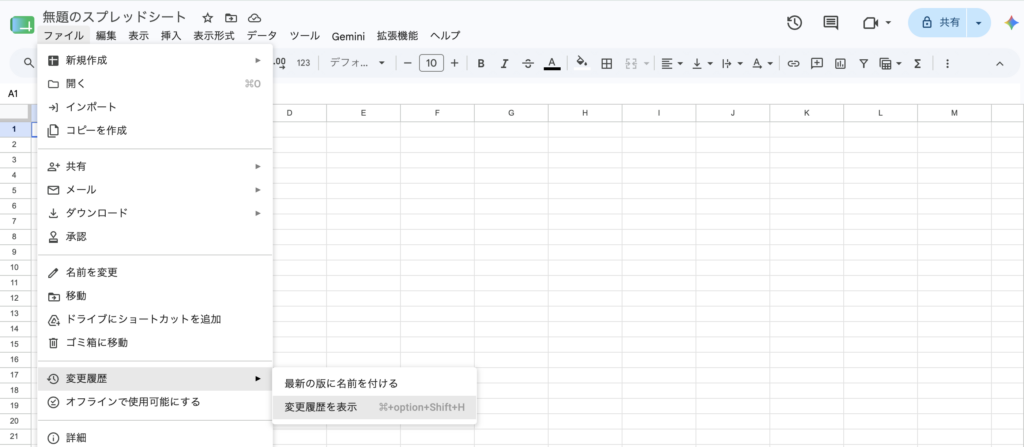
まずは、過去の記録を見るための画面を開きます。画面左上のメニューから「ファイル」をクリックし、「変更履歴」にカーソルを合わせ、「変更履歴を表示」を選択してください。
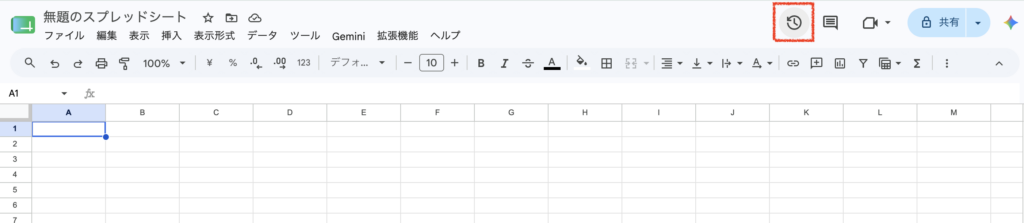
または、メニューバーの右側にある「時計のアイコン」をクリックすることでも、瞬時に履歴画面を開くことができます。
ステップ2:戻したい過去のバージョンを確認する
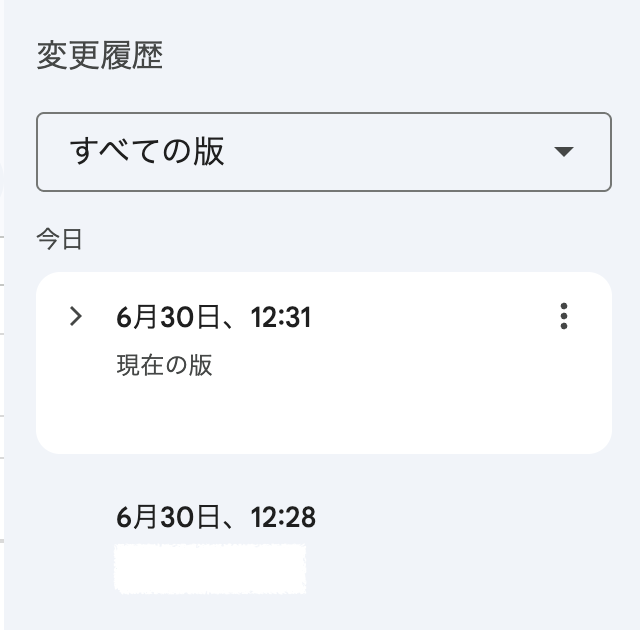
変更履歴の画面が開くと、画面右側に過去の保存記録が時系列でズラリと表示されます。ここから特定の日時をクリックすると、画面の中央にその当時のスプレッドシートの状態がプレビュー表示されます。
この際、誰がどこを編集したのかがユーザーごとに色分けされてハイライト表示されるため、「誰が消したか」や「どこを上書き復元すればいいか」が一目で確認できます。
ステップ3:「この版を復元」を実行する
プレビューを確認し、「この状態に過去に戻す」と決めたら、画面左上にある緑色のボタン「この版を復元」をクリックします。確認メッセージが表示されるので、再度「復元」を選択すれば完了です。
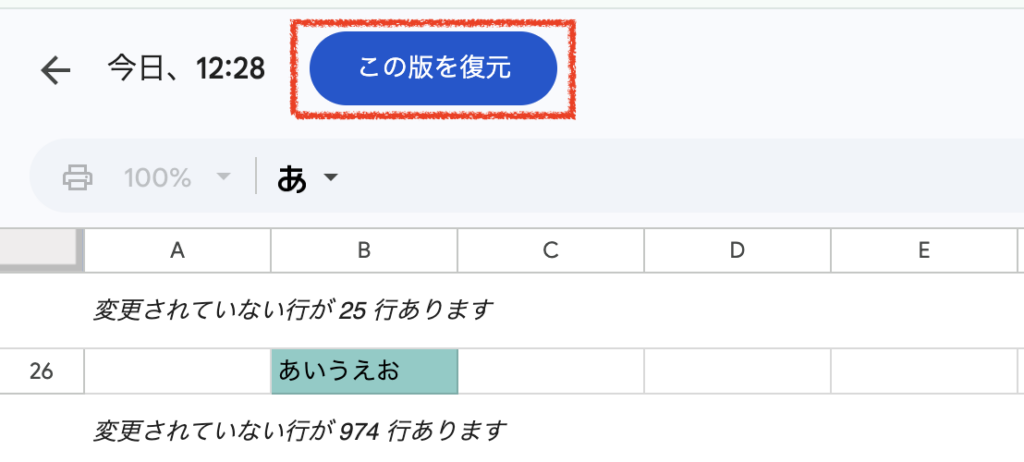
これで、ミスをしてしまう前の安全な状態に戻すことができました。
重要な履歴に「名前」をつけて管理する機能
変更履歴機能の中でも、特にバックオフィス業務でおすすめしたいのが、区切りとなるタイミングの履歴にわかりやすい名前をつけておく機能です。
ただ自動で履歴を残すだけでなく、あとから見返したい状態に名前をつけておくことで、振り返りがとても楽になります。
履歴に名前をつけるメリットとは?
スプレッドシートは細かい変更を自動で記録し続けますが、時間が経つと「どれがどんな状態だったか」が分かりにくくなります。
そこで、「2026年6月度_請求書締切時点」や「〇〇部長承認済」といったように、特定の時点の履歴に対して名前をつけて保存しておくと非常に便利です。
履歴に名前をつける方法
設定方法は非常に簡単です。メニューの「ファイル」から「変更履歴」>「最新の版に名前を付ける」を選択し、わかりやすい名前を入力して保存するだけです。
また、右側の変更履歴一覧から、特定の日時の右側にある「︙(縦の三点リーダー)」をクリックし、「この版に名前を付ける」を選ぶことでも設定が可能です。
業務効率化につながる活用シーン
月末の締め作業が完了したタイミングや、フォーマットを大きく改修する直前などに名前付きバージョンを作成しておきましょう。万が一、翌月の作業中に誤って数式を壊してしまっても、「月末締め完了時点」という名前を探せば、迷うことなく上書き復元ができます。
いちいち時間と内容を照らし合わせる手間が省けるため、大きな業務効率化に繋がります。
現場のトラブルを未然に防ぐためのチェックリスト
過去に戻す方法を知っておくことは大切ですが、一番良いのはトラブル自体を起こさないことです。スプレッドシートを複数人で安全に運用するためには、運用ルールの整備も欠かせません。
以下に、すぐに実践できるチェックリストをまとめました。
| 確認項目 | 目的と効果 | 具体的なアクション |
| シートの保護設定 | 数式や重要データの誤消去を防ぐ | 誤って変更されたくないセル範囲を「保護されたシートと範囲」でロックする |
| 編集権限の絞り込み | 予期せぬユーザーによる上書きを防ぐ | 共有設定を見直し、閲覧のみでよい人には「閲覧者」権限を付与する |
| 入力ルールの統一 | データの表記ゆれや入力ミスを防ぐ | プルダウンリスト(データの入力規則)を活用し、手入力を減らす |
| 定期的な名前付き保存 | 確実なバックアップ(版の管理)ポイントを作る | 「毎週金曜日の業務終了時」など、ルールを決めてバージョン名を付ける |
これらの工夫を取り入れるだけで、複雑なITスキルがなくても、安心してデータ管理を行うことができます。
まとめ | 変更履歴を活用して安全な業務環境を構築しよう
スプレッドシートの変更履歴は、日々のちょっとしたミスを帳消しにし、業務の安全性を高める非常に強力な機能です。
本記事で解説した重要なポイントを振り返ります。
- 過去に戻す(上書き復元):誤操作があっても、「変更履歴」からすぐに元の状態に戻せる
- 誰が消したか確認する:履歴から編集者と変更箇所を特定でき、業務改善のヒントにできる
- 名前付きバージョン:重要なタイミングで名前をつけて保存し、迷わず確実な版の管理を行う
複雑なシステムを導入しなくても、今あるツールの便利な機能を正しく理解し、活用すること自体が立派なDXです。
今まで「スプレッドシートは自動保存されるから、ミスするのが怖い」と感じていた方も、この変更履歴機能をマスターして、安心・安全なデータ管理を実現してください。