



Excel やスプレッドシートで「ステータス管理」を行う際、毎回キーボードで「完了」や「進行中」と入力する手間に悩まされていませんか?データの表記揺れが発生すると、集計や進捗確認の妨げにもなってしまいます。
本記事では、チェックボックスやプルダウンを活用し、クリックで完了できる TODO リストの作成方法と、業務効率化を叶える入力ルールについて詳しく解説します。キーボードを叩かずにマウスだけで入力を終わらせる「事務の時短術」を実践したい方は、ぜひ最後までご覧ください。
TODO リストのステータス管理でよくある 3 つの課題
業務進捗を可視化するための TODO リストですが、運用のルールが曖昧だと逆に管理の手間が増えてしまうことがあります。まずは、多くの現場で発生しがちな 3 つの課題を確認してみましょう。あなたの職場でも、以下のような状況に心当たりはありませんか?
1. 手入力による表記揺れで集計ができない
ステータスを手入力していると、「完了」「かんりょう」「済」など、人によって異なる文言が入力される原因になります。システムやフィルター機能がこれらを別物と認識してしまうため、正確な進捗状況の集計や検索が困難になります。
2. キーボード入力の手間が業務の負担になる
タスクが完了するたびに、わざわざセルを選択してキーボードで「完了」とタイピングするのは、小さな手間に見えて積み重なると大きな時間ロスとなります。特に、一日に何十件ものタスクを処理するバックオフィス業務では、この作業が隠れたボトルネックになりがちです。
3. 進捗状況がひと目で直感的に分かりにくい
テキストだけで「未着手」「進行中」「完了」と並んでいると、画面全体が文字で埋め尽くされ、どのタスクが緊急対応を要するのかが直感的に判断しづらくなります。視覚的なわかりにくさは、タスクの漏れや確認の遅れに直結します。
クリックで完了!マウスだけで完結する 2 つの「事務の時短術」
これらの課題を解決し、キーボードを叩かずにマウス操作だけでステータス管理を完結させる具体的な方法を 2 つ紹介します。適切な「入力ルール」をシステム的に組み込むことで、誰が使ってもミスが起きない仕組みを作ることができます。
チェックボックスを活用した「1 クリック完了」
タスクの完了・未完了を管理する場合、最もシンプルなのが「チェックボックス」の配置です。
セルにチェックボックスを挿入するだけで、クリックするたびに状態を切り替えられるようになります。わざわざ文字を入力する必要がなく、直感的にタスクを消化できるため、個人の TODO リストやシンプルな進捗管理に最適です。
プルダウンを活用した「複数ステータス管理」
「未着手」「進行中」「保留」「完了」など、タスクの状態が 3 つ以上に分かれる場合は、「プルダウン(データ入力規則)」の設定が有効です。
あらかじめ選択肢を登録しておくことで、ユーザーはリストから該当するステータスをマウスで選ぶだけになります。これにより、手入力を完全に排除し、表記揺れを 100%防ぐことが可能になります。
効率的な TODO リストを作成するための実践手順
実際に Excel やスプレッドシートで、ミスなくスムーズに運用できる TODO リストを作成するための手順を解説します。今回は、視覚的なわかりやすさをさらに高める工夫も交えてご紹介します。
ステップ 1:入力ルールの設定(プルダウン・チェックボックス)
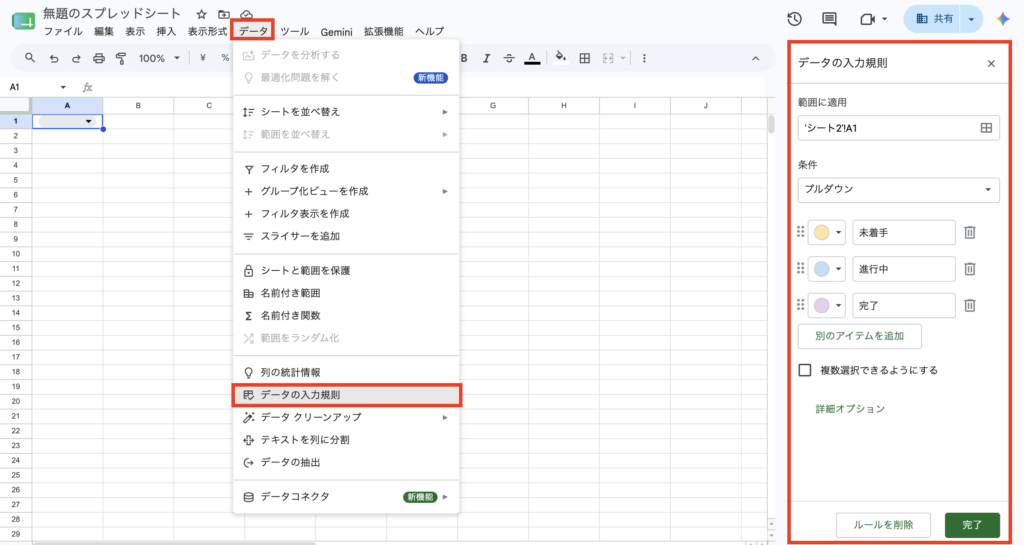
まずは対象となるセル範囲を選択し、データの入力規則から「リスト」を選択して、必要なステータス(例:未着手, 進行中, 完了)を登録します。
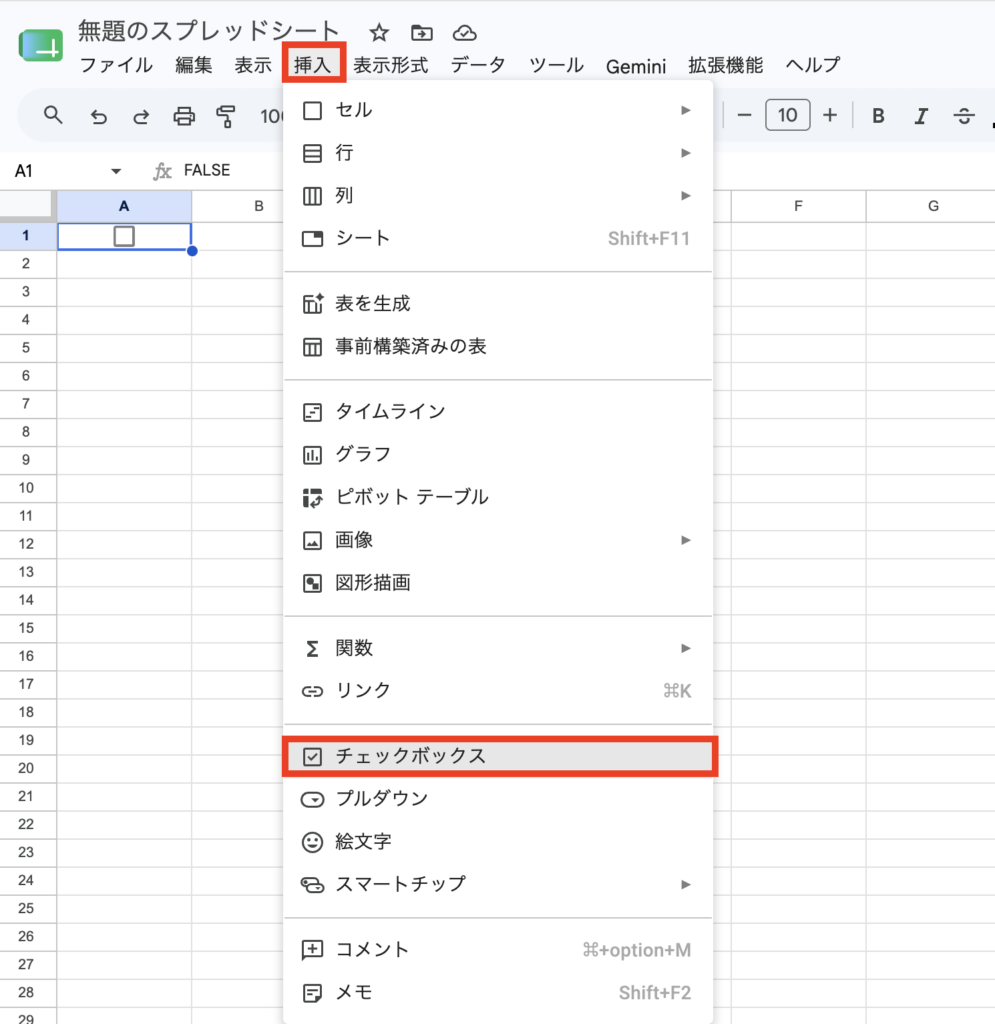
または、「挿入」メニューから「チェックボックス」を選択して配置します。これにより、マウスのみで選択できる土台が完成します。
ステップ 2:条件付き書式で「色」の変化をつける
文字が変わるだけでなく、ステータスに応じてセルの背景色が自動で変わる「条件付き書式」を設定しましょう。
例えば、以下のように色分けのルールを定めます。
| ステータス | 背景色の推奨例 | 視覚的効果 |
|---|---|---|
| 未着手 | 薄い赤 / ピンク | 早期の対応を促す |
| 進行中 | 薄い黄色 / オレンジ | 現在動いていることを示す |
| 完了 | 薄いグレー / 緑 | 処理済みとして目立たなくする |
このように設定することで、画面をパッと見ただけで「残っているタスク(赤や黄)」が浮き彫りになり、管理者が一瞬で状況を把握できるようになります。
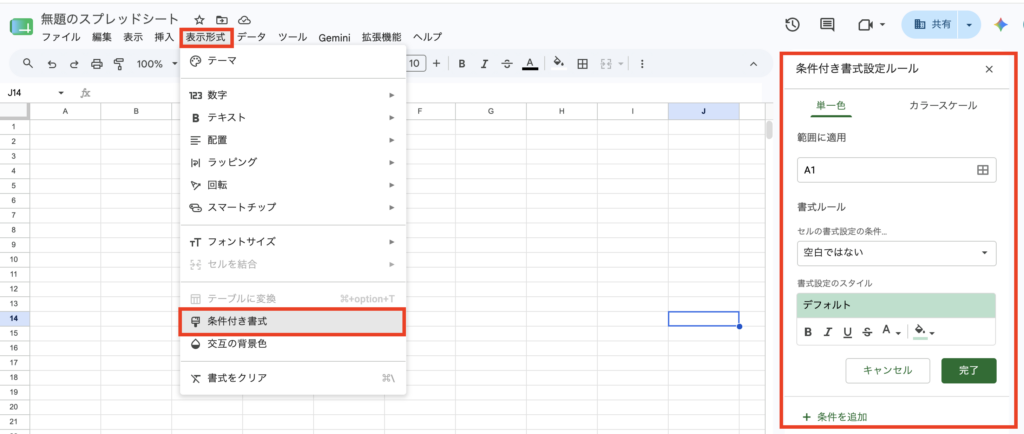
設定方法は表示形式から「条件付き書式」 を選択して設定します。
ステップ 3:運用のチェックリストで定着させる
仕組みを作っても、チーム全員が正しく使わなければ意味がありません。導入時は以下のチェックリストを参考に、運用のルールをアナウンスしましょう。
- タスクが発生したら、その日のうちに TODO リストへ追加しているか
- ステータスが変化した瞬間に、タイムラグなくクリック更新しているか
- 「保留」にする場合の条件や、コメント欄の使い方は統一されているか
まとめ | 入力ルールの工夫で事務作業は劇的に効率化できる
Excel やスプレッドシートを使った TODO リストのステータス管理は、少しの工夫で劇的に使いやすくなります。
- チェックボックスやプルダウンの活用で、手入力をゼロにする
- クリックで完了できる仕組みにより、キーボード不要の事務の時短術を実現
- 入力ルールを固定することで、表記揺れを防ぎ正確な集計を可能にする
手入力による小さなストレスやミスの積み重ねは、業務全体のスピードを落とす原因になります。まずは身近な TODO リストから、マウスだけで完結する快適な入力環境を整えてみてはいかがでしょうか。
もし、さらに大規模なチームでの共有や、タスクの自動通知など、より高度な業務改善を目指す場合は、専用のタスク管理ツールやノーコードツールの導入も視野に入れてみてください。自社の業務スタイルに最適な方法を選び、DX による業務効率化を加速させていきましょう。