







「Google Meetを普段から使っているけれど、会議中のメモ取りに追われて議論に集中できない…」
「大事な会議を録画して後からメンバーに見返してほしいけれど、具体的なやり方が分からない」
オンライン会議が日常化する中で、このようなお悩みを抱えていませんか?
Google Meetは、Google Chromeなどのブラウザから手軽に参加できるWeb会議ツールとして広く普及しています。リモートワークなど、物理的に離れている相手との迅速なコミュニケーションを支える基盤となっていますが、実は単に通話をするだけでなく、社内の業務効率化やDXを推進するための先進的な機能が豊富に備わっています。
本記事では、Google Meetの「字幕起こし」「議事録(文字起こし)の自動作成」「Geminiとの連携」「会議を録画してアーカイブ保存」する具体的な手順までを網羅して解説します。この記事を参考にすれば、Google Meetの各種機能を迷わず操作できるようになり、会議の生産性を向上させて無駄な事務作業を削減できるようになりますので、ぜひ最後までご覧ください。
Google Meetで会話を可視化する字幕起こしの活用法
Google Meetの「字幕起こし」は、会議中の発言をリアルタイムで画面上にテキストとして表示する機能です。この機能は、周囲の音が騒がしくて相手の声が聞き取りにくい環境から参加している場合や、音声を聞き取ることが難しいメンバーをサポートするためのバリアフリーな環境づくりに非常に役立ちます。
字幕起こし機能を有効にする手順
字幕起こしを開始するのは非常に簡単です。Google Meetの通話画面の下部に並んでいるコントロールバーの中から、「字幕をオンにする」アイコン(「cc」と書かれた四角いボタン)をクリックするだけです。ボタンをクリックした瞬間から、画面の下部に発言者の名前とともにリアルタイムでテキストが表示されるようになります。

日本語字幕の設定と精度のポイント
デフォルトの言語設定が英語になっている場合は、正しい日本語が表示されません。その場合は、コントロールバーの右端にある「その他のオプション(縦の3点リーダー)」をクリックし、メニューから「字幕」を選択します。そこで「会議の使用言語」を「日本語」に指定してください。
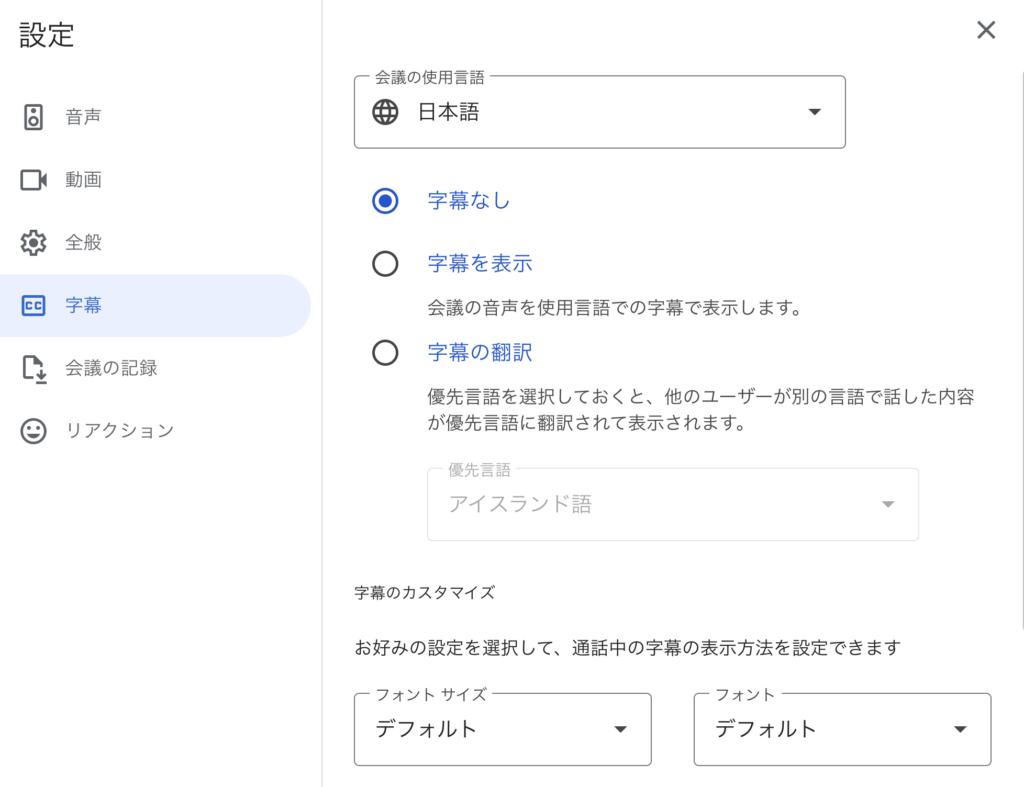
現在のGoogle Meetの音声認識精度は非常に高く、標準的な会話であればかなり正確にテキスト化されます。はっきりと聞き取りやすい声で話すことを意識すると、さらに認識精度が向上します。
字幕起こしを活用した業務効率化のメリット
字幕起こしを活用すれば、「今、何の話をしていたっけ?」というちょっとした聞き逃しを防ぐことができます。参加者全員がストレスなく情報を共有できる環境づくりとして、あなたのチームでもまずは「cc」ボタンを押すことから始めてみてはいかがでしょうか。
Google Meetでスマートに議事録を自動作成する方法
会議の発言をリアルタイムに画面へ映すだけでなく、その内容をすべてテキストデータとして記録に残し、後から議事録として活用したい場合は「文字起こし(議事録作成)」機能が最適です。
これまでのように、誰か一人がメモ取り担当として必死にタイピングをする必要はなくなり、参加者全員が本来の議題に関するディスカッションに集中できることが期待できます。
議事録作成(文字起こし)機能の使い方
会議の文字起こしを開始するには、Google Meetの画面右下にある「アクティビティ」アイコン(三角、四角、丸が組み合わさったマーク)をクリックします。表示されたメニューの中から「文字起こしも開始する」を選択し、「メモの作成を開始」ボタンをクリックします。 確認のポップアップが表示されるので、内容に問題がなければ開始を承認します。これで、会議中のすべての発言がバックグラウンドで記録され始めます。
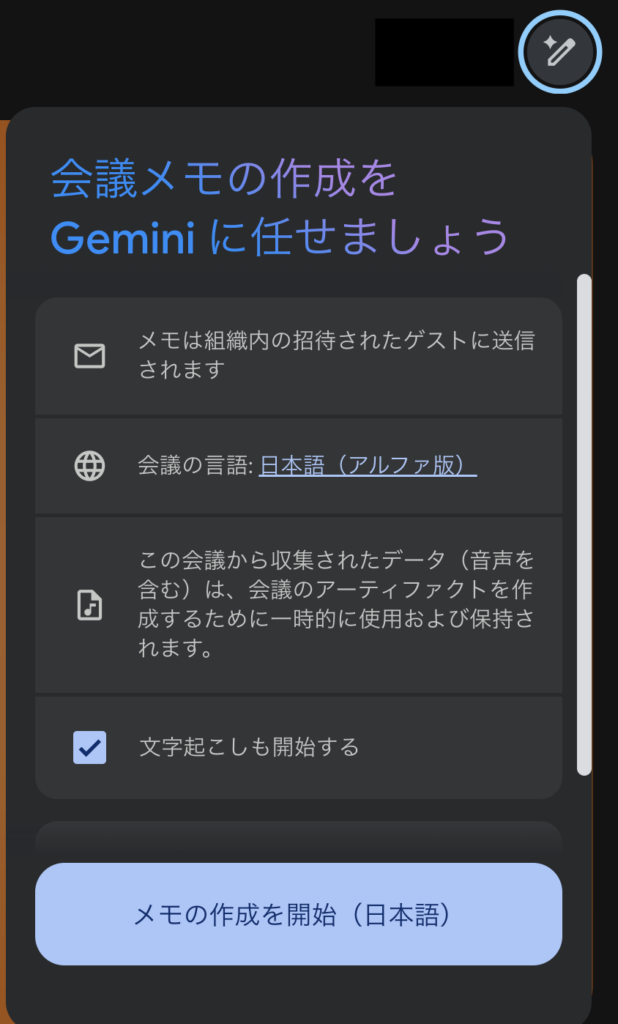
出力された議事録データの確認と共有方法
会議が終了すると、文字起こしされたデータは自動的に「Google ドキュメント」の形式で生成されます。このドキュメントは、会議の主催者のGoogle ドライブ内に自動で作られる「Meet Recordings」というフォルダに保存されます。
さらに便利な点として、Google カレンダーから会議を設定していた場合、そのカレンダーの予定の添付ファイル欄にも自動的にこのドキュメントが紐づけられます。そのため、会議後にわざわざURLをメールやチャットでメンバーに配る手間を省くことができます。

会議を資産に変える!Meetで録画してアーカイブ保存する方法
重要な社内研修、クライアント向けの製品デモンストレーション、またはプロジェクトのキックオフミーティングなどは、テキストだけでなく映像と音声のまま「録画」してアーカイブとして残しておくのが最も確実な情報共有の手法です。
当日参加できなかったメンバーへ共有することはもちろん、後から「言った・言わない」のトラブルを防ぐためのエビデンスとしても機能します。
Google Meetで会議を録画する具体的な手順
録画を開始する手順も、Google Chromeブラウザ上から簡単に行うことができます。
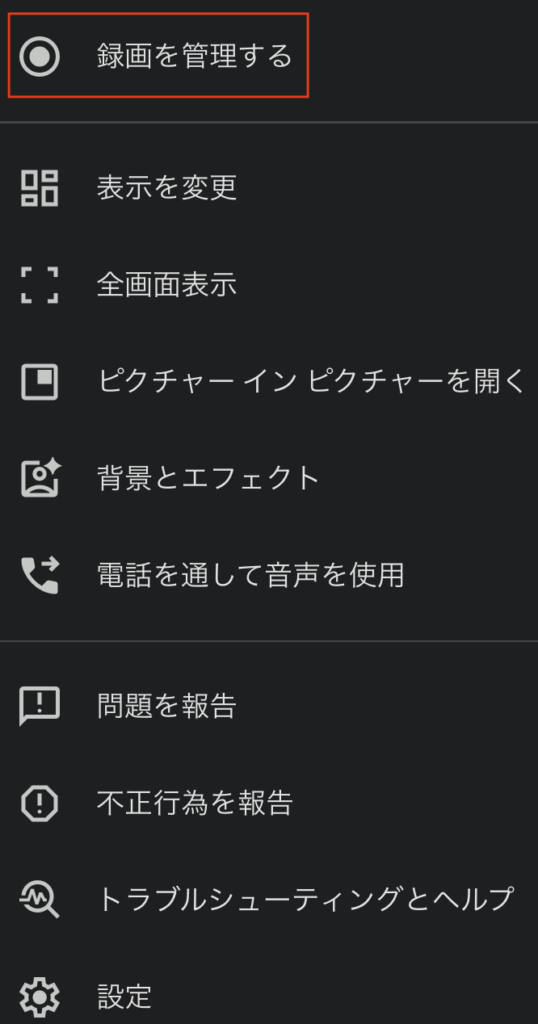
- 画面右下にある「アクティビティ」アイコン(三角、四角、丸が組み合わさったマーク)をクリックします。
- メニューの中から「録画を管理する」を選択します。
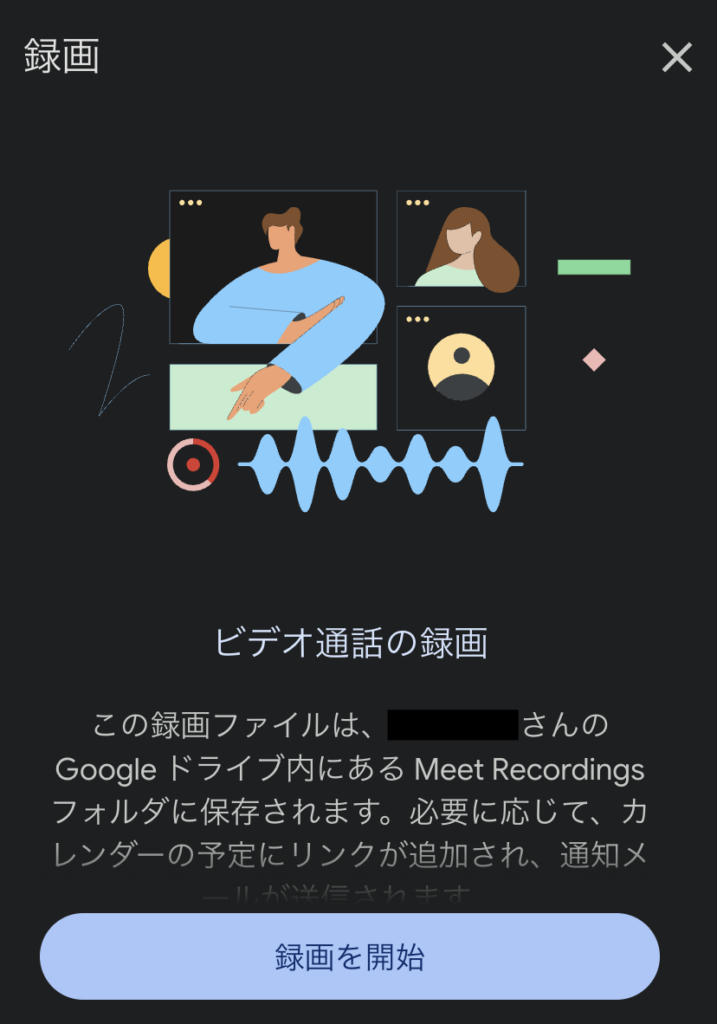
- 「録画を開始」ボタンをクリックします。
- 画面に「すべての参加者に同意を得てください」という注意喚起が表示されるので、確認して「開始」を押します。
録画が始まると、画面の左上に赤い「REC」のアイコンが表示され、参加者全員に録画が開始された旨の通知が届きます。会議が終了したら、同様の手順で「録画を停止」するか、会議を退出(全員を通話から切断)すれば自動的に録画は終了します。
録画データの保存先(Google ドライブ)と管理方法
録画されたデータは、高画質なMP4形式の動画ファイルとして、会議の主催者のGoogle ドライブに自動的に保存されます。マイドライブの直下に「Meet Recordings」というフォルダが自動的に生成され、その中にファイルが格納されます。
ファイル名はデフォルトで「会議のコード_日付_時間」のようになっているため、後から見つけやすいように「20260526_新製品研修マニュアル」といった分かりやすい名称に変更し、プロジェクトごとの共有ドライブなどに移動させて管理するのが運用のコツです。
アーカイブ共有時のセキュリティと権限設定の注意点
会議の録画データには、社外秘のデータや顧客の個人情報、機密性の高い経営戦略などが含まれているケースが多々あります。そのため、アーカイブを他者に共有する際の権限設定には細心の注意を払ってください。
Google ドライブ上で共有リンクを発行する際、「リンクを知っている全員」にしてしまうと、URLが外部に漏洩した際に見ず知らずの第三者に動画を視聴されてしまうリスクがあります。共有範囲は必ず「社内のドメイン限定」にするか、閲覧が必要な「特定のメンバーのメールアドレス」を個別に指定して招待する設定を徹底しましょう。
Google MeetとGeminiを連携させて会議を高度化するテクニック
Google Workspaceの高度な生成AIである「Gemini」をGoogle Meetと連携させることで、会議の生産性は驚異的に向上します。
ただ会話をテキストにするだけでなく、AIが会議の流れを文脈として理解し、人間のビジネスパートナーのようにサポートしてくれるようになります。まだこの最先端のAI連携を体験していない方は、ぜひこの機会にその圧倒的な便利さに触れてみてください。
Gemini連携でできること(要約やアクションアイテム抽出)
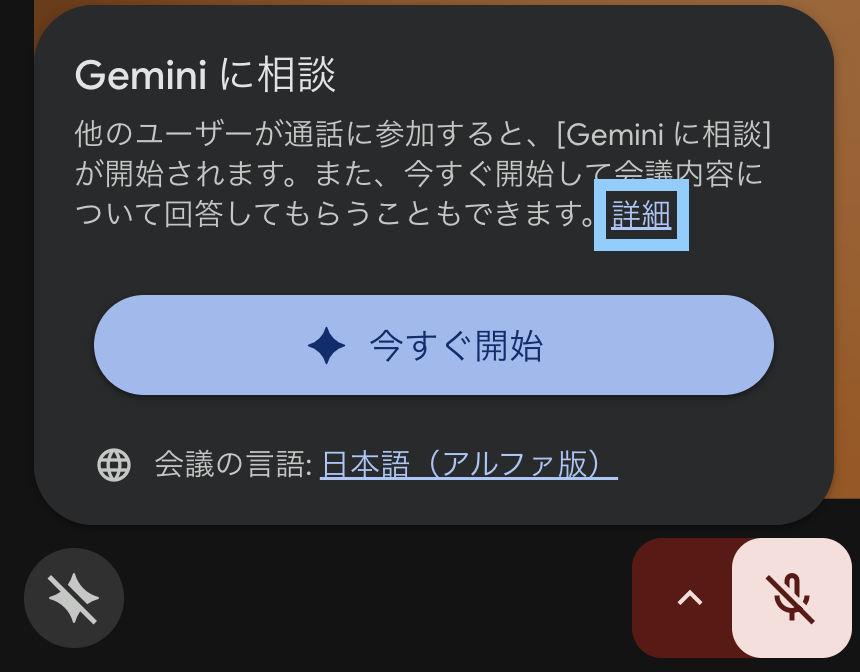
Google Meetに搭載されたGeminiの機能を活用すると、例えば「代わりにメモをとる(Take notes for me)」という機能が利用可能になります。AIがリアルタイムで会議の議論を傍聴し、主要な論点や決定事項、さらに「誰が・いつまでに・何をやるか」というアクションアイテム(ToDo)を自動的に抽出して整理してくれます。
また、他の業務の都合で会議に15分遅れて参加してしまった場合でも、Geminiに対して「これまでの議論の要約を教えて」とチャットで質問すれば、それまでの流れを一瞬で把握してスムーズに会議に合流することができます。
Meet画面からGeminiを呼び出して活用する手順
Gemini連携機能が有効になっている環境では、Google Chromeで開いているGoogle Meetの画面右上、あるいはコントロールバー付近に「Gemini」のアイコン(星のようなキラキラしたマーク)が表示されます。
- 画面右上にあるGeminiアイコンをクリックします。
- 画面の右側にGemini専用のサイドパネルが開きます。
- パネルの下部にあるチャット入力欄に、「今日の会議の結論を3行でまとめて」「次のステップとして決まったタスクを箇条書きにして」など、日本語で指示を出します。
指示を出すだけで、AIがその場で的確な回答を生成してくれます。議事録の作成にかかる時間を大幅に短縮できるため、まさに現場のDXを具現化した機能と言えます。
まとめ | Meetの先進機能を使いこなしてDXを推進しよう
Google Meetに搭載されている字幕起こし、自動議事録作成、Gemini AI連携、および録画機能は、これまで人間が手作業で行っていた「会議の記録と共有」という煩雑な業務を自動化し、本質的な業務へと時間をシフトさせるための強力なツールです。
最後に、この記事で紹介した重要なポイントを振り返りましょう。
- リアルタイムの視覚補助や聞き逃し防止には、画面下部の「cc」ボタンから「字幕起こし」を日本語設定で活用する。
- 手動のメモ取りから脱却して公式な議事録を残すには、アクティビティメニューから「文字起こし」を開始し、Google ドキュメントへ自動保存する。
- 会議の要約やネクストアクションの抽出を自動化するには、画面内のGeminiアイコンから生成AIのサポートをリアルタイムに受ける。
- 研修や重要な決定事項を映像資産として残すには、「録画」機能を実行し、Google ドライブの「Meet Recordings」フォルダ内で安全にアクセス権を設定・管理する。
これらの機能を日常の業務フローに組み込むだけで、会議後の議事録作成に費やしていた1時間を、わずか数分の確認作業へと短縮することが可能になります。
