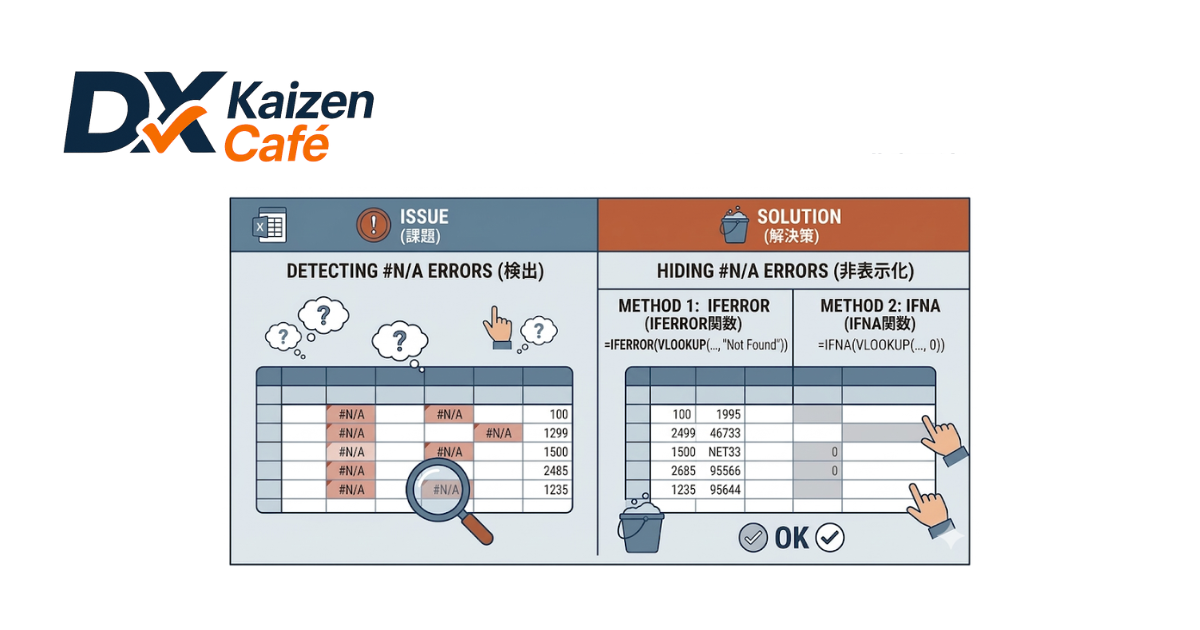



「数式は間違っていないはずなのに、なぜか #N/A と表示されて表が見づらい…」と頭を抱えていませんか?
ExcelでVLOOKUP関数などを使用していると、
検索データが見つからない際にこのエラーが発生し、
資料の見た目や集計に悪影響を及ぼすことがあります。
本記事では、#N/Aが発生する原因から、
IFERROR関数を使ってエラーを非表示にする具体的な手順、
検索値の不一致を解消するコツまで詳しく解説します。
表を綺麗に整えて業務効率をアップさせたい方は、ぜひ最後までご覧ください。
Excelで「#N/A」エラーが発生する主な原因
Excelの「#N/A」は
「Not Applicable(利用不可・該当なし)」の略称であり、
数式が参照すべきデータを見つけられないときに表示されます。
特にVLOOKUP関数やXLOOKUP関数、
MATCH関数を使用する際によく見られる現象です。
主な原因として、以下の3つのケースが考えられます。
検索値が元のデータ(参照先)に存在しない
最もシンプルな原因は、探しているデータそのものがマスター表に存在しないケースです。
例えば、商品コード「A-001」を検索しているのに、
参照先のリストには「A-002」以降しかない場合、
Excelは「見つかりません」という返答として #N/A を返します。
検索値の不一致(データ形式や不要なスペース)
「見た目は同じなのにエラーが出る」という場合、多くはこの「検索値の不一致」が原因です。
- 余計なスペース: 「商品名」と「商品名 」のように、末尾に半角スペースが入っているだけで別物と判定されます。
- データ型の違い: 片方が「数値」、もう片方が「文字列として保存された数値」になっている場合、一致しません。
- 全角と半角: 「ABC(全角)」と「ABC(半角)」は区別されます。
参照範囲の指定ミス
数式をコピーした際に、参照範囲がズレてしまっているケースも珍しくありません。
絶対参照($マーク)を付け忘れたために、数式を下にドラッグするにつれて検索範囲が下に移動し、
目的のデータが範囲外になってしまうことが原因です。
IFERROR関数でエラーを非表示にする手順
エラーが出る原因が「単にデータがまだ登録されていないだけ」という場合、
エラーを表示させずに「空欄」や「0」に書き換えたほうが表はスッキリします。
ここで役立つのが IFERROR(イフ・エラー)関数 です。
IFERROR関数の基本構造
IFERROR関数は、以下のような構成で記述します。
=IFERROR(値, エラーの場合の値)
例えば、VLOOKUP関数の結果がエラーの時に空白にしたい場合は、次のように入力します。
=IFERROR(VLOOKUP(A2, D:E, 2, FALSE), “”)
具体的な設定ステップ
- 元の数式を確認する: まずは通常通り
=VLOOKUP(...)などの数式を作成します。 - IFERRORで囲む: 数式の先頭に
IFERROR(を付け、最後に,と「エラー時に表示したい値」を入力して閉じます。 - 表示したい値を指定: * 空白にしたい場合:
""(ダブルクォーテーション2つ)- 「データなし」と出したい場合:
"データなし" - 0にしたい場合:
0
- 「データなし」と出したい場合:
検索値の不一致を解消するためのチェックリスト
「数式も合っているし、IFERRORで隠す前に、なぜ見つからないのか突き止めたい」という場面もありますよね。
そんな時は、以下のチェックリストを使ってデータの不整合を確認してみましょう。
- 前後のスペース:
TRIM関数を使って、不要なスペースを除去しましたか? - 型の変換: 数値として扱うのか、テキストとして扱うのか統一されていますか?
- 完全一致の指定: VLOOKUPの第4引数を
FALSE(または 0)にしていますか? - 範囲の固定: 参照範囲に
$マークをつけて固定(絶対参照)していますか?
あなたの作成している資料でも、一見正しく見えるのにエラーが出ている箇所はありませんか?
特にシステムからエクスポートしたデータと手入力したデータを照合する際は、これらの不一致が頻発します。
まとめ | エラー非表示でストレスのないExcel操作を
Excelで発生する #N/A エラーは、関数の仕組みを理解し、
適切な対処法を知っていれば決して怖いものではありません。
- 原因の特定: 検索値の不一致(スペースや型の違い)を疑う
- IFERROR関数の活用: エラーを非表示にして表の見た目を整える
- メンテナンス: データの入力ルールを統一し、不一致を未然に防ぐ
これらのポイントを押さえるだけで、資料のクオリティは劇的に向上します。
「エラーが出ているからこの表は見にくい」という上司やクライアントからの指摘も、
IFERROR関数一つでスマートに回避できるでしょう。
DXの第一歩は、こうした身近な業務効率化の積み重ねから始まります。
もし、こうしたExcelの細かな修正作業自体に限界を感じているなら、業務プロセスそのものをデジタル化(DX)し、
データが自動で連携されるシステムの導入を検討する時期かもしれません。
まずは目の前のエラーを解消し、より生産的な業務に時間を使えるようにしていきましょう。
