







「Google Meetで画面共有をしたいけれど、操作手順がよく分からない」
「プライベートなデスクトップの壁紙や、不要な通知が相手に見えてしまわないか不安…」
オンライン会議が増える中で、このようなお悩みを抱えていませんか?
Google Meetは、Googleアカウントさえあれば誰でも手軽に利用できる非常に便利なWeb会議ツールであり、リモートワークや社外との打ち合わせにおいて業務効率化を推進するための必須ツールとなっています。普段使い慣れているブラウザからスムーズに会議に参加できるため、特別なアプリをインストールする手間をかけずに、スピーディな情報共有を可能にする点が大きなメリットです。
しかし、いざ資料を提示しようとした際に、画面共有のやり方に迷ってしまったり、見せたくないプライベートな情報まで映り込んでしまったりすると、会議の進行が滞るだけでなく、セキュリティ上のリスクにもつながりかねません。特に動画の音声を共有したい時や、特定の資料だけをスマートに見せたい時には、正しい操作手順を理解しておく必要があります。
本記事では、Google Meetで画面共有を行う基本的な方法から、特定の資料や動画を音声付きで安全に共有するための実践的なテクニック、さらにはトラブル時のチェックリストまで詳しく解説します。この記事を参考にすれば、画面共有に関するお悩みを一発で解決し、スマートな会議運営で業務効率化を実現できるようになりますので、ぜひ最後までご覧ください。
Google Meetで画面共有を行う3つの基本方法
Google Meetで画面共有を行うにあたり、まずは基本となる3つの共有方法について解説します。
Google Meetの画面下部にある「画面を共有」アイコン(矢印が上を向いている四角いボタン)をクリックすると、3つの選択肢が表示されます。効果的かつ安全に会議を進行するためには、それぞれの特徴を理解し、シチュエーションに応じて適切に使い分けることが重要です。
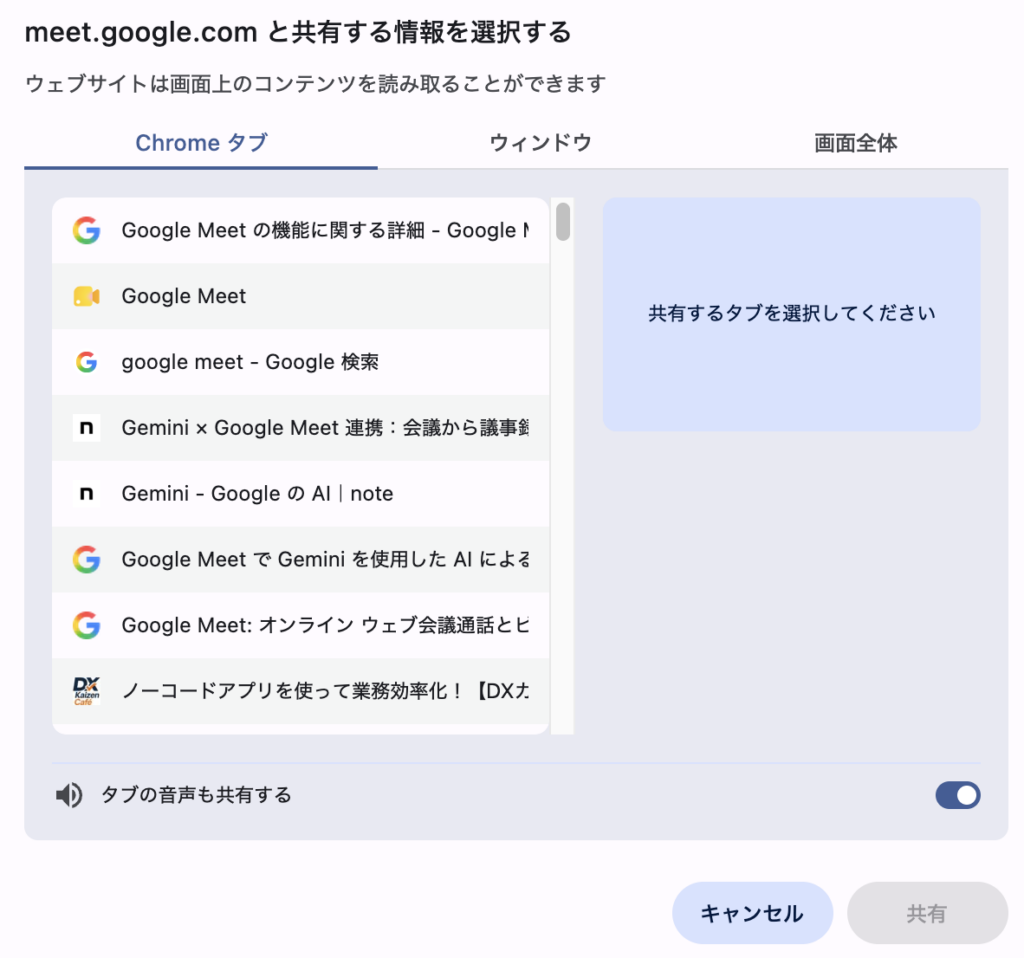
「タブ」を共有する(動画・音声共有に最適)
Google Chromeで開いている特定の「タブ」を1つだけ選んで共有する方法です。この方法は、YouTubeなどの動画サイトや、ブラウザ上で再生する動画・音声をクリアな音質で相手に届けたい場合に最も適しています。
他のタブやデスクトップ画面は一切映り込まないため、プライバシーを完全に守りながら共有できる点が大きなメリットです。
「ウィンドウ」を共有する(特定の資料だけ見せたいとき)
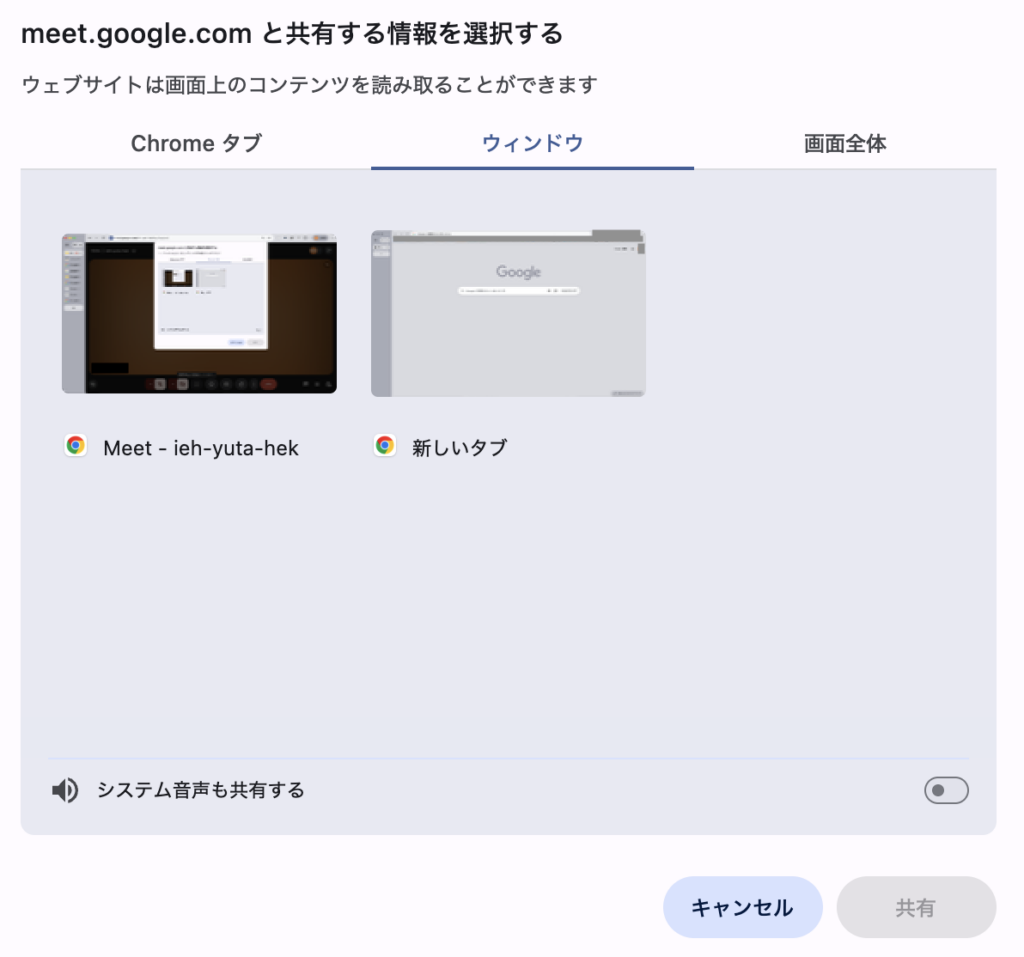
PowerPoint、Excel、PDFビューワーなど、特定のアプリケーションの「ウィンドウ」だけを指定して共有する方法です。今回の「特定の資料だけを共有したい」というニーズにおいて、最も基本となる操作となります。
ブラウザ以外の独立したアプリで作成した資料を見せたいときに便利で、資料以外のデスクトップ画面や、裏で開いているチャットツールの画面などが映り込む心配がありません。
「画面全体」を共有する(複数のアプリを行き来するとき)
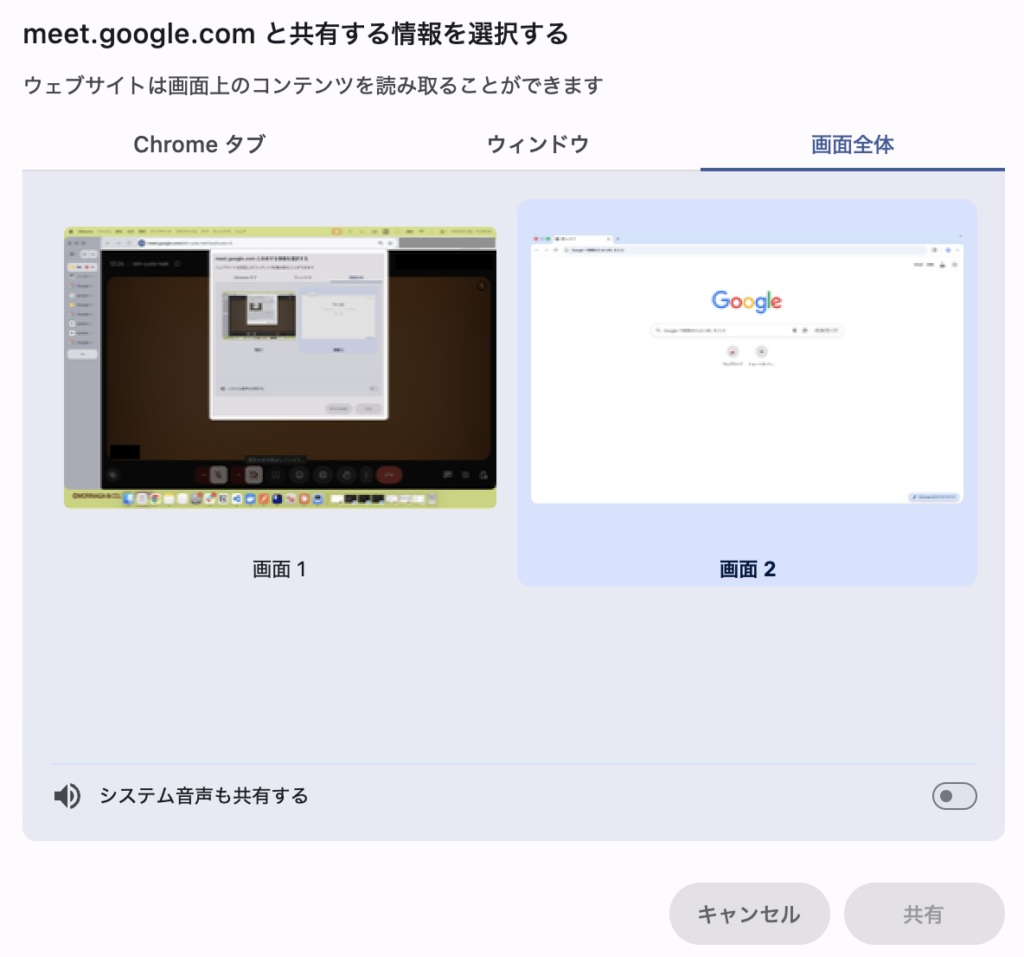
操作しているPCの画面全体(デスクトップに映っているすべてのもの)をそのまま共有する方法です。PowerPointの資料を見せながら、ブラウザでWebサイトを開き、さらにExcelのデータを提示するといった、複数のアプリケーションを頻繁に行き来するような打ち合わせに最適です。
ただし、画面全体がそのまま映るため、個人のチャット通知やメールのポップアップ、デスクトップのアイコンなどもすべて見えてしまうリスクがあります。使用する際は、あらかじめ不要なアプリを閉じ、通知をオフにしておくなどの配慮が必要です。
【比較表】画面共有方法のメリット・デメリット
それぞれの共有方法の特徴を一覧表にまとめました。あなたの現在の会議スタイルに合わせて、最適な方法を選べているか確認してみましょう。
| 共有方法 | 主な用途 | メリット | デメリット・注意点 |
| タブ | 動画・音声の共有、Webサイトの提示 | 音声がクリアに伝わる、他のタブが見えない | ブラウザ以外のアプリは共有できない |
| ウィンドウ | 特定の資料の提示 | 資料以外の画面や通知が映らない安全設計 | 別のアプリに切り替えた際に共有し直す必要がある |
| 画面全体 | 複数アプリの横断、操作デモの実施 | 画面切り替えがスムーズで進行が滞らない | 通知の映り込みやプライバシー漏洩のリスクが高い |
【目的別】Google Meet画面共有の打合せが捗るテクニック
基本の共有方法を押さえたところで、ここからは日常の業務をより効率化し、安全に打ち合わせを進めるための実践的な応用テクニックを目的別に解説します。
少しのコツを意識するだけで、会議の質が劇的に向上し、参加者の理解度も深まります。あなたの会社では、以下のようなスマートな共有ができているでしょうか?
他の画面は見せない!特定の資料だけを安全に共有する手順
「デスクトップの壁紙や、社内チャットの通知を見せたくない」という場合は、先ほど紹介した「ウィンドウ」共有、または「タブ」共有を徹底しましょう。具体的な手順は以下の通りです。
- 資料をあらかじめ起動しておく:共有したいPowerPointやExcel、またはPDFファイルを開いておきます(最小化していると選択画面に出ないことがあるため、デスクトップ上にウィンドウとして出しておきます)。
- 共有ボタンを押す:Google Meetの画面下部にある「画面を共有」アイコンをクリックします。
- 「ウィンドウ」を選択する:表示されたメニューから「ウィンドウ」をクリックします。
- 対象の資料を選択する:開いているウィンドウの一覧が表示されるので、共有したい資料のウィンドウを選択し、「共有」ボタンをクリックします。
この手順を踏むことで、資料を操作している最中に別のチャットアプリからメッセージが届いても、そのポップアップ通知が会議の相手に見えることはありません。情報漏洩の防止という観点からも、社外との商談や重要な会議では「ウィンドウ」共有を標準ルールにすることをおすすめします。
音声が聞こえない問題を解決!動画をスムーズに共有する方法
「画面共有で動画を流したのに、相手に音が聞こえていないと言われた」というのは、Google Meetで非常によくあるトラブルの一つです。動画を音声付きでスムーズに共有するには、必ず「タブ」共有を使用する必要があります。手順は以下の通りです。
- 動画をブラウザのタブで開く:YouTubeなどの動画、またはGoogleドライブに保存された動画ファイルを、Google Chromeのタブで開いておきます。
- 共有ボタンを押す:Google Meetの画面下部にある「画面を共有」アイコンをクリックします。
- 「タブ」を選択する:メニューから「タブ」をクリックします。
- 「音声も共有する」にチェックを入れる:表示されたタブの一覧の下部にある「タブの音声を共有する」のチェックボックスがオンになっていることを確認します(デフォルトでオンになっていることが多いです)。
- 対象のタブを選択して共有する:動画を開いているタブを選択し、「共有」ボタンをクリックします。

この方法を利用すれば、PCのスピーカーから出た音をマイクが拾うといった不快なハウリングを起こすことなく、デジタル音声を直接クリアに相手の環境へ届けることができます。社内研修の動画を見せるときや、動画広告の制作物をクライアントに確認してもらう際などに欠かせないテクニックです。
まとめ | Google Meetで簡単に画面共有ができる
Google Meetでの画面共有は、リモートワークにおけるコミュニケーションの齟齬をなくし、業務効率化(DX)を加速させるための非常に強力な機能です。
最後に、この記事で紹介した重要なポイントをおさらいしましょう。
- 特定の資料だけを見せたいときは、デスクトップ全体ではなく「ウィンドウ」共有を選ぶことで、不要な通知やプライベートな画面の映り込みを防ぎ、安全に会議を進行できる。
- 動画や音声を共有したいときは、必ず「タブ」共有を使い、「タブの音声を共有する」にチェックを入れることで、クリアな音声を相手に届けられる。
- 画面共有がうまくいかないときは、PCのOS側(特にMacの画面録画権限)の設定や、資料のウィンドウが最小化されていないかを真っ先に確認する。
画面共有の操作に迷う時間がなくなれば、会議全体のタイムロスが削減され、より本質的な議論に時間を割くことができるようになります。
