











「イベントの申し込み期間が過ぎたのに、Googleフォームがまだ開いたままになっている…」 「定員に達した瞬間に、自動でフォームの受付を締め切る方法はないのだろうか?」 このような運用面のお悩みを抱えていませんか?
Googleフォームは手軽にアンケートや申し込みを受け付けられる便利なツールですが、終了時の管理を怠ると、期限後に届いた回答への対応に追われるなど、業務の非効率を招いてしまいます。募集期間が過ぎたフォームを綺麗に閉鎖し、訪問者に適切な案内を表示させることは、スマートな窓口運営に欠かせない「お作法」です。
本記事では、Googleフォームで回答の受付を終了する手動・自動の手順や、期間指定・定員での締め切り方法について分かりやすく解説します。この記事を読めば、フォーム運用に伴う見落としやイライラを解消し、業務効率化を大きく前進させられますので、ぜひ最後までご覧ください。
Googleフォームを締め切る2つのアプローチ(手動・自動)
Googleフォームの受付を終了させるには、管理者が手動でスイッチを切り替える方法と、外部連携などを用いて自動化する方法の2つがあります。
それぞれの特徴を理解し、運用の規模やスケジュールに合わせて最適な方法を選びましょう。
手動で締め切る(基本操作)
今すぐフォームを閉じたい場合や、リアルタイムで状況を確認しながら締め切りたい場合は、手動での操作が最も確実です。
Googleフォームの標準機能だけで完結するため、特別な準備も必要ありません。
自動で締め切る(期間指定・定員に達した場合)
「平日の夜間や休日に締め切り時間を迎えたい」「先着50名に達した瞬間に自動で閉じたい」という場合は、自動化のアプローチが必須です。
締め切りのためにPCの前で待機する必要がなくなるため、業務効率化の観点からも非常に推奨される運用方法です。
募集期間が過ぎたフォームを綺麗に閉鎖する「手動」の手続き
まずは、最も基本となる手動での締め切り手順と、訪問者に不快感を与えないための案内文(メッセージ)の設定方法を解説します。
ステップ1:受付終了のスイッチを切り替える
- Googleフォームの編集画面を開き、上部にある「公開」ボタンをクリックします。
- 「回答を受付中」という緑色のトグルスイッチをクリックして、オフ(白色)に切り替えます。
- スイッチが「回答の受付を終了」という表示に変われば、フォームの閉鎖は完了です。
ステップ2:訪問者への案内メッセージを設定する
トグルスイッチをオフにすると、その真下に「回答者へのメッセージ」という入力欄が表示されます。ここに、訪問者がアクセスした際に表示される案内文を設定しましょう。
【お作法】親切な案内メッセージの例
「本イベントの申し込み受付は、定員に達したため終了いたしました。多数のご応募をいただき、誠にありがとうございました。お問い合わせは〇〇事務局までお願いいたします。」
ただ「回答の受付を終了しました」とデフォルトのまま表示するのではなく、「なぜ終了しているのか(期間終了・定員到達)」「今後の問い合わせ先はどこか」を明記しておくのが、Web窓口における綺麗なお作法です。
期間指定・定員で締め切りを「自動化」するテクニック
手動での切り替えが難しい場合は、アドオン(拡張機能)を導入することで、指定した日時や定員で自動的にフォームをクローズできるようになります。
あなたの会社では、フォームを閉じるためだけにわざわざ残業をしたり、休日に対処したりしていませんか? 以下の手順を取り入れるだけで、その作業時間は一瞬でゼロになります。
おすすめのアドオン「formLimiter」の活用
Googleフォームには標準でタイマー機能が備わっていませんが、無料のアドオン(追加機能)である「formLimiter」を使用するのが一般的かつ簡単です。
自動締め切りの設定ステップ
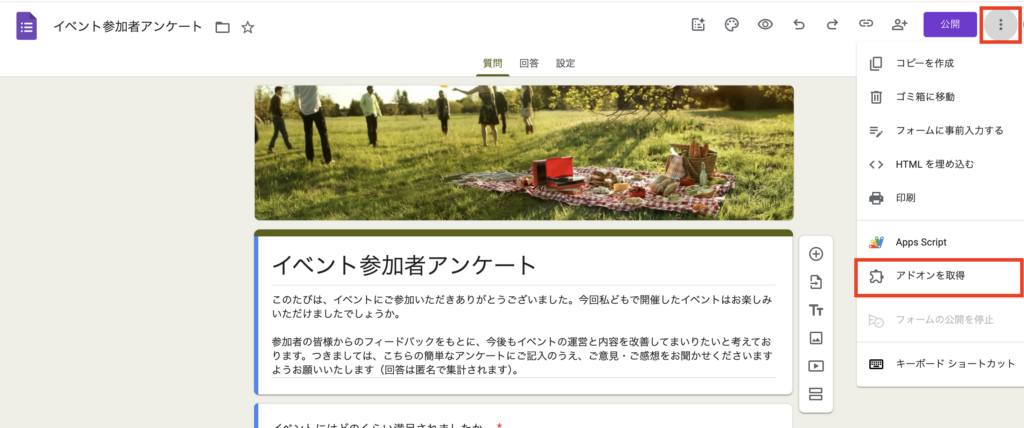
- フォーム編集画面の右上にある「三点リーダー(その他)」から「アドオン」を選択します。
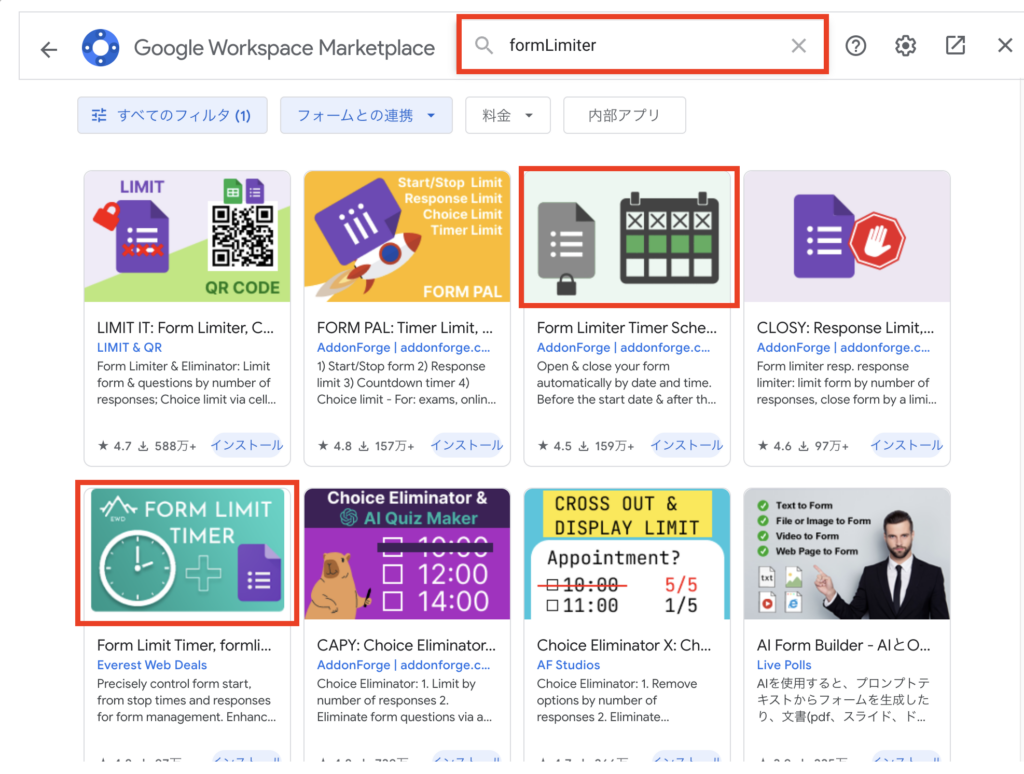
2. 「formLimiter」を検索し、Googleアカウントにインストールします。
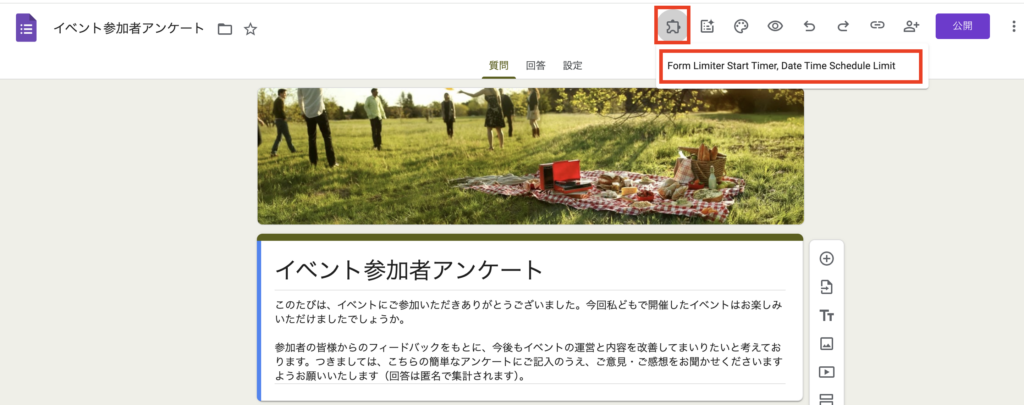
3. フォーム画面に表示されるアドオンのアイコンから「Set limit」を選択します。
4. Limit type(制限のタイプ)を選択します。
・date and time: 「期間指定」で締め切る(例:2026年5月31日 18:00まで)
・number of form responses: 「定員で締め切り」にする(例:回答数が50に達したら終了)
5. 最後に、自動閉鎖された際に表示したい案内メッセージを入力し、「Save and enable」をクリックすれば完了です。
自動締め切りの条件設定イメージ
| 締め切りの動機 | 設定するタイプ | メッセージの工夫 |
| 募集期間を過ぎた | date and time | 「〇月〇日をもって募集を締め切りました」と明記する。 |
| 先着順の枠が埋まった | number of form responses | 「定員に達したため受付を終了しました」と表示し、次回開催の案内を載せる。 |
フォーム閉鎖時の運用チェックリスト
フォームを閉じる準備ができたら、最後に以下のチェックリストを使って、ユーザーに迷惑がかからない状態になっているか確認してみましょう。
- 案内文の有無: 閉鎖画面に、次回案内や問い合わせ先の連絡先が記載されていますか?
- リンクの撤去: 自社ホームページやSNSに掲載していたフォームへのリンクを削除、または「受付終了」と追記しましたか?
- 自動返信の停止: 別途連携している自動返信メールシステムがある場合、そちらの稼働に影響がないか確認しましたか?
- テストアクセス: 管理者以外のアカウントやスマホからURLにアクセスし、狙い通りの案内画面が表示されるか確認しましたか?
ちょっとした確認を怠るだけで、「エラー画面が出ていて不親切だ」といった問い合わせが別のルートから届く原因になります。最後まで綺麗な運用を心がけましょう。
まとめ | スムーズなフォーム閉鎖でスマートな窓口運営を
Googleフォームの締め切り管理を適切に行うことは、ユーザーへの誠実な対応であると同時に、自社の事務負担を大きく軽減する鍵となります。
- 手動閉鎖: 「回答を受付中」をオフにし、親切な案内メッセージを添えるのが最低限のお作法
- 自動閉鎖: アドオンを活用して、期間指定や定員での締め切りを自動化し業務効率化を図る
- 事後対応: 閉鎖後はチェックリストを元に、外部の導線も綺麗に整える
回答の受付を終了したあとの見え方ひとつで、その企業の管理体制への信頼度は変わります。 「手動での切り替えを忘れそう」「毎回設定するのが面倒」と感じるなら、これを機にアドオンによる自動化や、より高度な管理ができるノーコードのフォームツールの導入を検討してみるのもおすすめです。
まずは、次回のフォーム運用から「終了時の案内メッセージ」をセットすることから始めてみてください。