




「スプレッドシートの大量データから、必要な情報だけを別シートにまとめたいけれど、手作業でのコピペに限界を感じている……」「VLOOKUP関数を使っているけれど、複数条件の指定や並べ替えを一度にできなくて不便だ」とそのようにお悩みを抱えていませんか?
Googleスプレッドシートは多くのビジネス現場で利用されていますが、データ量が増えるにつれて、手動での管理や従来の関数だけでは対応が難しくなる場面が出てきます。特に、データベースから特定行のみ表示させたり、複雑な条件でデータを絞り込んだりする作業は、業務のボトルネックになりがちです。
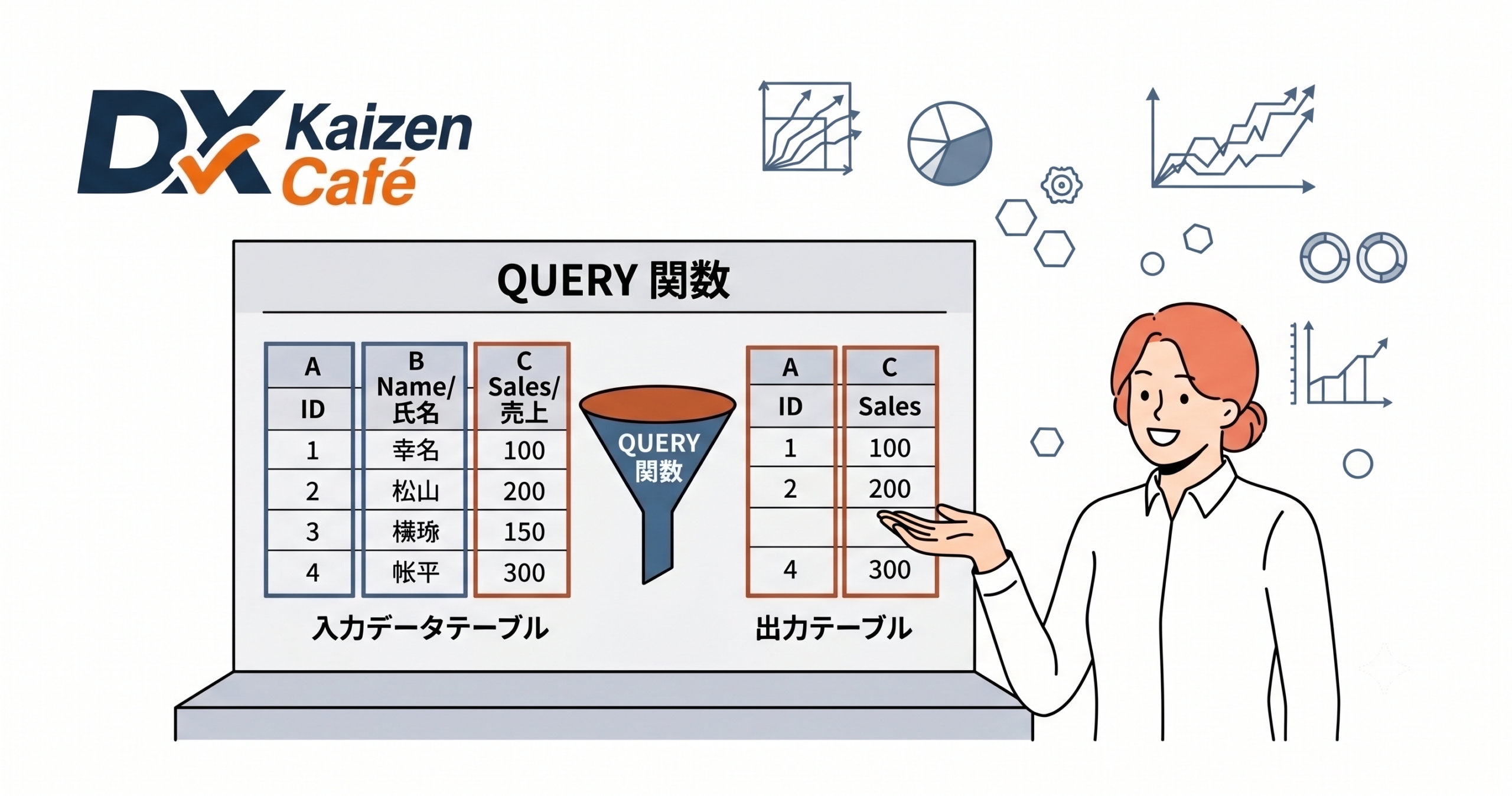
本記事では、VLOOKUP関数よりもはるかに柔軟で強力な「QUERY関数」を使い、大量データから必要な情報だけを別シートに自動抽出する方法を詳しく解説します。この記事を参考にすれば、データの条件指定や自動並べ替えをマスターし、日々の業務効率化を大きく前進させられますので、ぜひ最後までご覧ください。
QUERY関数がVLOOKUPより圧倒的に便利な3つの理由
スプレッドシートでデータの抽出といえば「VLOOKUP関数」を思い浮かべる方が多いかもしれません。しかし、QUERY関数にはVLOOKUP関数にはない、データベース操作に特化した強力なメリットが数多く存在します。
あなたの会社では、データの並べ替えや抽出のたびに、フィルタ機能を手動でポチポチと切り替えていませんか?QUERY関数を導入すれば、そうした手作業から完全に解放されます。ここでは、なぜQUERY関数がそれほどまでに優秀なのか、3つの理由に分けて解説します。
大量データから特定行のみ表示・自動抽出できる
VLOOKUP関数は基本的に「1つのキーワードに対して1つの値」を返す関数です。そのため、条件に一致するデータを「特定行のみ表示」させたり、複数行にわたってまとめて抽出したりする用途には向いていません。
一方でQUERY関数は、指定したデータベース全体から、条件に合致する行を丸ごと、かつ別シートへ一瞬で自動抽出することができます。元データが更新されれば抽出先も自動でリアルタイムに更新されるため、転記ミスのリスクもゼロになります。
複数条件の指定が1つの数式で完結する
「A営業所の、かつ売上が10万円以上のデータだけを抽出したい」といった、複数条件の指定(AND条件やOR条件)を行う場合、従来の関数では数式が非常に複雑になってしまいます。
QUERY関数であれば、数式内に「WHERE」という指示子を使い、直感的な記述で条件指定を重ねることが可能です。「売上が〇〇以上」「担当者が〇〇」といった条件を1つのスマートな数式で表現できるため、シートの動作が重くなるのを防ぎ、メンテナンス性も向上します。
抽出と同時に自動並べ替え(ソート)まで可能
VLOOKUP関数や通常のフィルタ機能では、データを抽出した後に、手動で「日付順」や「金額の大きい順」に並べ替える手間が発生することがあります。
QUERY関数には「ORDER BY」という構文が用意されており、データを抽出すると同時に自動並べ替えを行うことができます。常に最新の売上トップ10を別シートに表示させ続ける、といったダッシュボードのような仕組みも、この関数を使えば簡単に構築可能です。
QUERY関数で別シートにデータを自動抽出する実践ステップ
ここからは、実際にQUERY関数を使って、大量のデータベースから特定の条件指定・自動並べ替えを行い、別シートに自動抽出する具体的な手順を解説します。
基本となる構文は以下の通りです。
$$\text{=QUERY(データ範囲, "クエリ文字列", [見出し])}$$
今回は、以下のような「売上管理データベース」から、「売上金額が50,000円以上」のデータを「売上が高い順(降順)」に、別シートへ自動抽出するケースを想定してみましょう。
【元データ:売上管理シート(データ範囲:A1:D5)】
| 商品ID (A列) | 商品名 (B列) | 担当者 (C列) | 売上金額 (D列) |
| S001 | ノートPC | 佐藤 | 120,000 |
| S002 | マウス | 田中 | 3,000 |
| S003 | モニター | 鈴木 | 35,000 |
| S004 | デスクチェア | 佐藤 | 65,000 |
ステップ1:データ元となる「データベース」の範囲を指定する
データを抽出したい別のシートを開き、セルに「=QUERY(」と入力します。第一引数には、先ほどの元データがあるシート名と範囲を指定します。例えば、元データのシート名が「売上データ」であれば、'売上データ'!A1:D5 と指定します。
ステップ2:WHERE文で条件指定を行う
次に、第二引数としてダブルクォーテーション("")の中に命令文(クエリ)を書いていきます。今回の条件は「売上金額が50,000円以上」ですので、売上金額が入っている「D列」を対象にして WHERE D >= 50000 と記述します。これにより、特定行のみ表示する絞り込みが行われます。
ステップ3:ORDER BY文で自動並べ替えを設定する
さらに、抽出したデータを「売上が高い順」に並べ替えるため、ORDER BY D DESC を付け加えます(DESCは降順、ASCは昇順を意味します)。
これらを統合すると、別シートに入力する数式は以下のようになります。
=QUERY('売上データ'!A1:D5, "SELECT * WHERE D >= 50000 ORDER BY D DESC", 1)※「SELECT *」は、条件に合う行の「すべての列」を表示するという意味です。
この数式を入力するだけで、別シートには瞬時に以下のデータだけが自動抽出されます。佐藤さんのノートPCとデスクチェアの行だけが、売上の高い順に綺麗に並んで表示されているのが分かりますね。
【抽出結果シート(自動反映)】
| 商品ID | 商品名 | 担当者 | 売上金額 |
| S001 | ノートPC | 佐藤 | 120,000 |
| S004 | デスクチェア | 佐藤 | 65,000 |
QUERY関数導入前のチェックリスト
QUERY関数は非常に便利ですが、元となるデータベースの作り方が綺麗でないと、正しく機能しない場合があります。スムーズに導入を進めるために、自社のデータ構造が以下のチェックリストを満たしているか確認してみましょう。
- 1つの列に「数値」と「文字列」が混ざっていませんか?
- QUERY関数は、1つの列に対して「最も多いデータ型」を自動判別します。数値とテキストが混在していると、少ない方のデータが消えて表示される原因になります。
- 結合されたセルがデータベース内にありませんか?
- セルが結合されていると、行や列の正確な認識ができず、予期せぬ抽出エラーを引き起こします。データベースは原則「1セル1データ」で統一しましょう。
- 見出し行が2行以上になっていませんか?
- 構文の最後で指定する見出し行数は、原則「1」にするのが最もシンプルでエラーが起きにくい設計です。
まとめ | QUERY関数でデータ抽出を自動化し、業務を効率化しよう
GoogleスプレッドシートのQUERY関数を活用すれば、大量のデータベースから条件指定や自動並べ替えを行い、特定行のみ表示して別シートに自動抽出する仕組みを簡単に構築できます。VLOOKUP関数のような単一検索にとどまらず、複数の条件を掛け合わせた高度なデータ集計・分析が1つの数式で完結するため、データ管理の工数を劇的に削減できるでしょう。
データが自動で連動する仕組みを作っておけば、現場の「転記ミス」や「集計の手間」がなくなり、本来注力すべきコア業務に時間を割くことができるようになります。
ただし、社内のあらゆる業務がスプレッドシートの手動管理に依存しすぎると、今度は「誰がシートを更新したか分からない」「ファイルが重くて開かない」といった、いわゆる『スプレッドシートの限界』に直面することもあります。データの規模がさらに拡大したり、より強固なセキュリティや複数人での高度な業務ワークフローが必要になったりした場合は、専用システムやノーコードツールの導入を検討するタイミングかもしれません。
柔軟に自社専用の業務アプリを構築できるノーコードツール「プラスApps」では、現在無料トライアルをご用意しています。「スプレッドシートでの管理をさらに仕組み化したい」「本格的なDXをスピーディーに進めたい」という方は、ぜひお気軽にお問い合わせいただき、実際の操作感をご体験ください。