











「期限が過ぎているのに気づかなかった……」
「大量のデータから重複を探すのが大変」
といった経験はありませんか?
Excelの「条件付き書式」を使えば、
特定の条件に当てはまるセルに自動で色をつけ、
一目で異常や遅れに気づく「見える化」が実現できます。
手作業でのチェックを卒業し、ミスが起こらない仕組みを作りたい方は、ぜひ最後までご覧ください。
エクセルの条件付き書式で実現する「視覚化」のメリット
条件付き書式とは、あらかじめ設定したルールに一致したときだけ、セルの色や文字色を自動で変更する機能です。
事務職の皆さんがこの機能をマスターすると、以下のような大きなメリットがあります。
- 「探す」時間の削減:色が変わるため、スクロールするだけで問題箇所が見つかります。
- ミスの早期発見:期限切れや入力ミスが「赤色」などで強調されるため、放置を防げます。
- 共有のスムーズ化:誰が見ても「どこが重要か」が直感的に伝わります。
あなたの職場では、重要な期限を「カレンダーを見ながら1つずつ確認」していませんか?
条件付き書式を導入すれば、その作業はすべてExcelが肩代わりしてくれます。
活用シーン1:期限管理を「色分け」で自動アラート
事務業務で最も役立つのが、日付に基づいたアラート機能です。
「今日が期限のもの」や「すでに過ぎているもの」を自動で色分けしてみましょう。
設定の具体例
「期限日」が B列 に入力されている表で、今日を過ぎた日付のセルを赤くする場合:
- B列を選択し、「条件付き書式」→「新しいルール」をクリック
- 「指定の値を含むセルだけを書き換え」を選択
- セルの値が「次の値より小さい」を選び、値に
=TODAY()と入力 - 「書式」で塗りつぶしを「赤」に設定
これにより、ファイルを開くたびにその日の日付と比較され、期限が切れたタスクが自動で赤く染まります。
活用シーン2:重複チェックで入力ミスを根絶
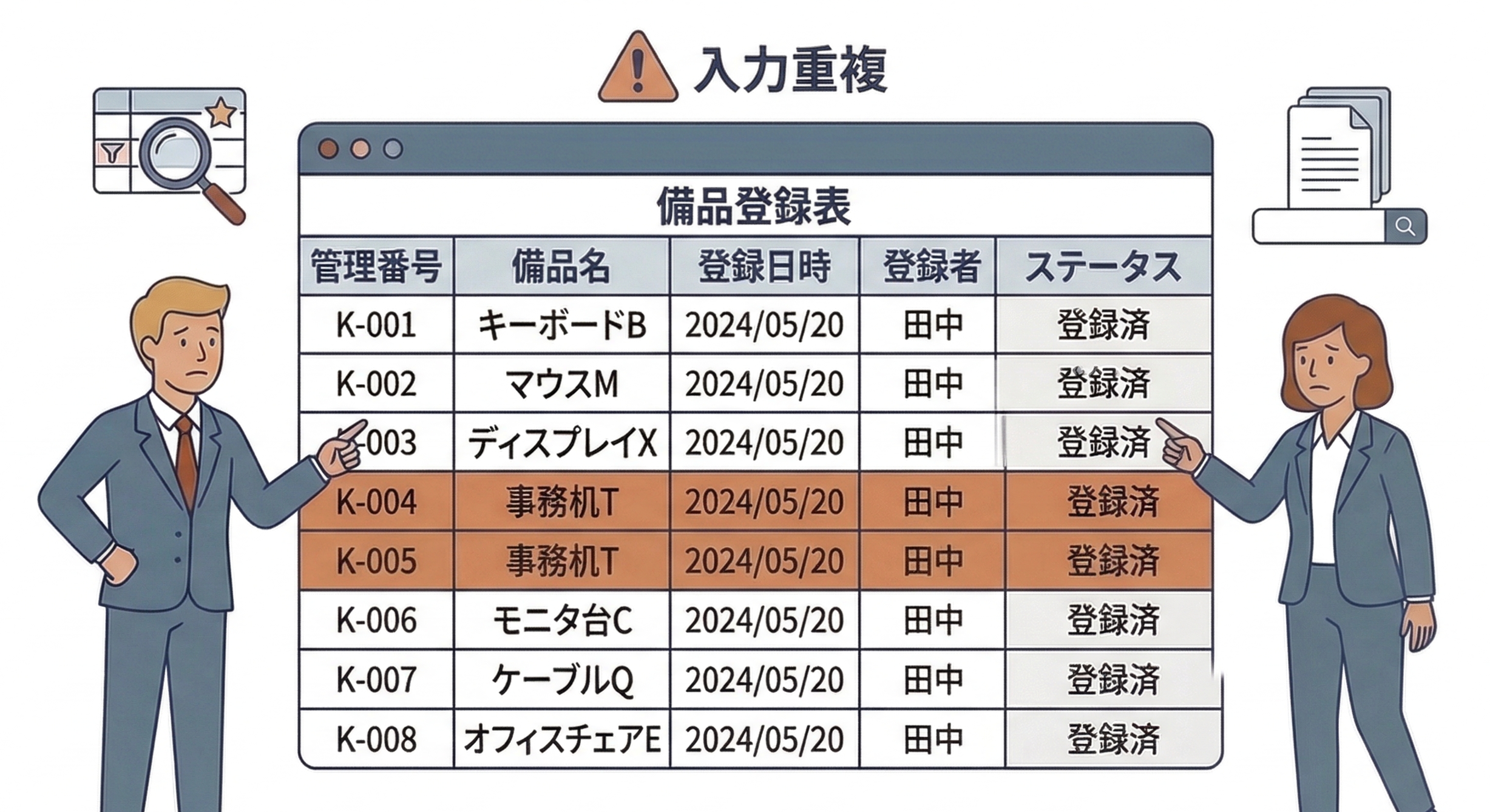
顧客リストや備品管理表などで、同じ番号や名前を二重に登録してしまうミスは多いものです。
これを防ぐのも条件付き書式の得意分野です。
重複を「見える化」する手順
- 重複を確認したい範囲(例:A列のID番号)を選択
- 「条件付き書式」→「セルの強調表示ルール」→「重複する値」を選択
- 好きな色を選んで「OK」
これだけで、同じ値が入力された瞬間にセルに色がつき、リアルタイムでミスに気づけます。
目視で上下を見比べる必要はもうありません。
活用シーン3:進捗に合わせた行全体の強調
「完了」したタスクの行をグレーアウトさせたり、特定の担当者の行に色をつけたりすることで、
表の視認性は劇的に向上します。
「数式」を使った高度な色分け
ステータス欄(C列)が「完了」になったら、その行全体を塗りつぶしたい場合:
- ルールの種類で「数式を使用して、書式設定するセルを決定」を選択
- 数式に
=$C2="完了"と入力($マークをつけて列を固定するのがコツです)
このように設定すれば、進捗が変わるたびに表がパッと切り替わり、
今注目すべき仕事だけが浮かび上がって見えます。
条件付き書式の設定チェックリスト
設定したはずなのに色が動かない……というときは、以下のチェックリストを確認してください。
- ルールの適用範囲は正しいか:色がつくべき範囲がすべて選択されているか確認しましょう。
- 優先順位は合っているか:複数のルールがある場合、上にあるルールが優先されます。
- 絶対参照($)を使いこなせているか:行全体に色をつける際は、列名に「$」をつけて固定します。
- 計算方法は「自動」になっているか:Excelの計算設定が手動だと、色が更新されないことがあります。
まとめ | 「色」の力でミスゼロの事務作業へ
エクセルの条件付き書式は、数字の羅列だった表を「直感的に判断できるツール」に変えてくれます。
DX(デジタルトランスフォーメーション)と聞くと難しく感じますが、
こうした「小さな自動化」の積み重ねこそが、業務改善の確実な一歩です。
- 期限管理は
=TODAY()を使って自動アラートを出す - 重複チェック機能で、入力時の二重登録を防ぐ
- 行全体の色分けで、チーム全員が状況を把握しやすくする
まずは「期限が切れたら赤くする」というシンプルな設定から始めてみてください。
一度設定してしまえば、明日からのチェック業務が驚くほど楽になるはずです。
より複雑なデータ管理や、スマホからもリアルタイムで通知を受け取りたい場合は、
クラウド型の管理ツールやノーコードツールの検討もおすすめです。今の業務に最適な形を探していきましょう。
