







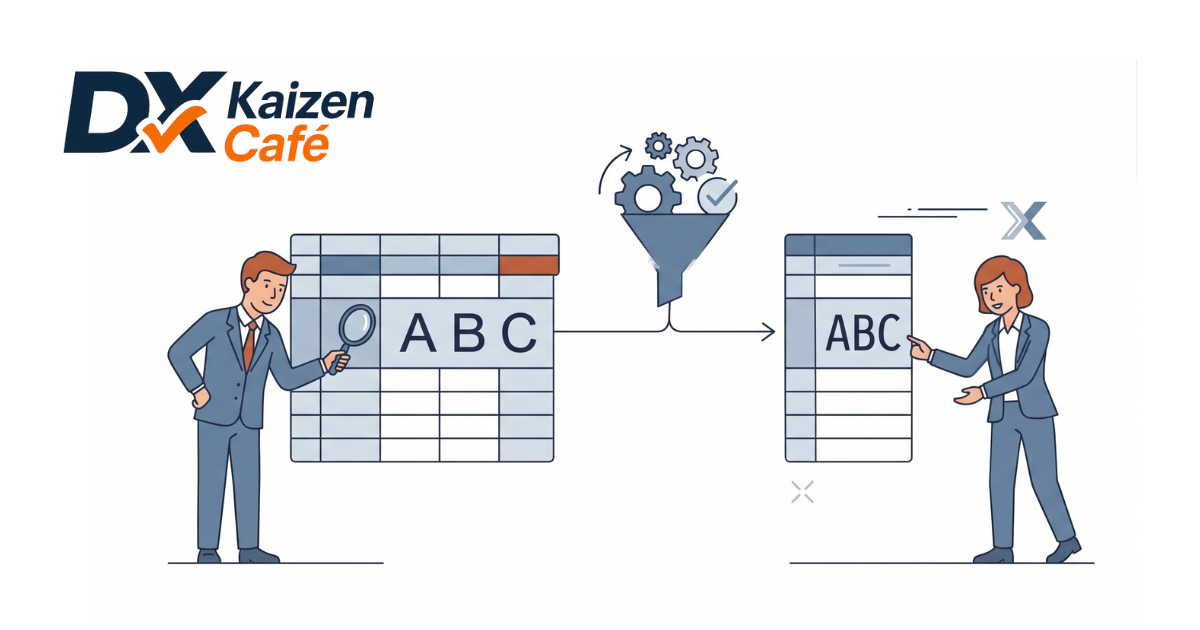



「大量の売上データから、商品ごとの合計を出すのに時間がかかる……」
「アンケート結果の集計、電卓を叩くのはもう限界!」
そんな風に、日々のデータ集計に追われていませんか?
エクセルの「ピボットテーブル」を使えば、関数や数式を一切使わずに、
マウス操作だけで数万件のデータを一瞬で集計できます。
複雑な計算から解放され、業務を劇的に効率化したい方は、ぜひ最後までご覧ください。
数式いらず!ピボットテーブルが事務DXに最強な理由
ピボットテーブルとは、バラバラに入力された大量のデータを、
目的に合わせて「縦書き」や「横書き」に組み替えて集計できる機能です。
ITの専門知識がなくても、マウスで項目をドラッグ&ドロップするだけで、驚くほど簡単にレポートが完成します。
「マウス操作だけ」で完結する手軽さ
最大のメリットは、難しい関数(SUMIFやVLOOKUPなど)を覚える必要がないことです。
集計したい項目をマウスで選ぶだけで、エクセルが自動で計算してくれます。
電卓を叩いてミスをする心配も、数式の入力ミスでエラーに悩まされることもありません。
大量データも一瞬で処理
数千、数万行に及ぶ売上データや顧客リストも、ピボットテーブルなら一瞬で整理できます。
手作業では数時間かかる集計が、わずか数秒で終わる体験は、
まさに事務職にとってのDX(デジタルトランスフォーメーション)と言えるでしょう。
実践!ピボットテーブルの活用シーン3選
事務現場でよくある3つのシーンを例に、ピボットテーブルで何ができるのかを見ていきましょう。
| 活用シーン | 具体的な集計内容 | 解決できる悩み |
| 売上集計 | 「どの店舗」が「何月」に「いくら」売ったか | 月ごとの売上推移がすぐわかる |
| アンケート分析 | 「年代別」×「満足度」のクロス集計 | どの層に人気があるか一目瞭然 |
| 経費管理 | 部署ごと・科目ごとの使用額まとめ | 予算の使いすぎを即座に発見 |
「マウス操作だけで集計できる」というピボットテーブルの醍醐味を伝えるために、
3つの活用シーンごとの具体的な操作手順(ドラッグ&ドロップの配置)を解説します。
エクセルの画面右側に出てくる「ピボットテーブルのフィールド」というパネルに、
項目を放り込むイメージで読み進めてみてください。
1. 売上集計:クロス集計で多角的に分析
「店舗名」を行に、「月」を列に配置するだけで、マトリックス状の売上表が完成します。
これがピボットテーブルの得意とする「クロス集計」です。
データの切り口をマウスで入れ替えるだけで、店舗別から担当者別に瞬時に切り替えられるのも魅力です。
操作手順
- 「店舗名」を [行] エリアにドラッグ
- 「受注日(または月)」を [列] エリアにドラッグ
- 「売上金額」を [値] エリアにドラッグ
2. アンケート分析:属性ごとの傾向を掴む
例えば、5段階評価のアンケート結果を「性別」や「年代」ごとに集計したい場合、
ピボットテーブルならドラッグだけで集計が完了します。
自由記述以外の客観的なデータ分析は、すべてこれ一台で完結します。
操作手順
- 「年代」を [行] エリアにドラッグ
- 「満足度(5段階評価など)」を [列] エリアにドラッグ
- 「回答者ID(または氏名)」を [値] エリアにドラッグ
- ※値の設定を「個数」に設定します(デフォルトで個数になることが多いです)。
3. 大量データのミス探しにも
大量のデータの中に、表記ゆれ(「株式会社」と「(株)」の混在など)がないかを確認する際にも役立ちます。
集計をかけるとこれらが別項目として表示されるため、データの不備をすぐに見つけ出し、修正することができます。
操作手順
- 「部署名」を [行] エリアにドラッグ
- 「勘定科目(消耗品費、旅費交通費など)」を [行] エリアの「部署名」の下にドラッグ
- 「支払金額」を [値] エリアにドラッグ
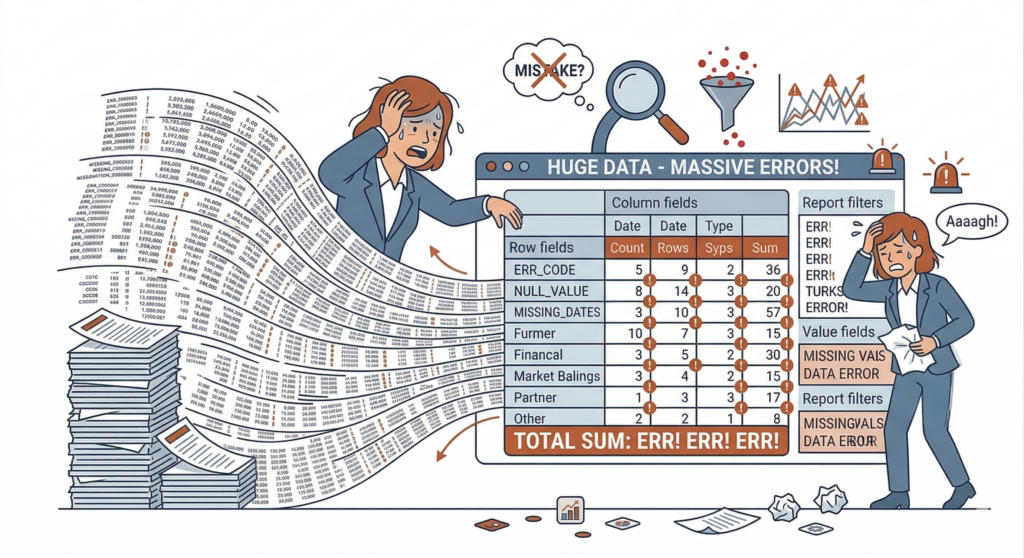
失敗しないための準備チェックリスト
ピボットテーブルを正しく動かすためには、元のデータ表が「きれい」である必要があります。
作成前に以下のポイントを確認しましょう。
- 1行目は「見出し」になっているか:日付、商品名、金額などの項目名が必須です。
- データの中に「空行・空列」はないか:表が途切れていると、正しく範囲を認識できません。
- セルの結合をしていないか:結合セルがあるとエラーの原因になります。
- 1つのセルに1つのデータが入っているか:備考欄などに複数の情報が混ざっていないか確認しましょう。
あなたの職場のデータは、この条件を満たしていますか?
もし整っていない場合は、まず表の整理から始めることがDX成功の近道です。
まとめ | ピボットテーブルは「考える時間」を作る道具
エクセルのピボットテーブルは、単なる集計機能ではなく、
私たちが「単純作業」から卒業するための強力なツールです。
今まで集計作業に費やしていた時間を、そのデータを見て
「次はどう動くべきか」を考える時間に変えることができます。
- 数式や電卓は不要。マウス操作だけでOK
- 売上・アンケートなど、どんな大量データにも対応
- クロス集計でデータの裏側が見えてくる
最初は少し難しそうに見えるかもしれませんが、一度触ってみればその便利さに驚くはずです。
まずは小さな表から、マウスで項目を動かしてみることから始めてみてください。
もし、さらに高度なデータ活用や、複数のシステムを連携させた自動化に興味がわいてきたら、それは立派なDXへの一歩です。次は、より柔軟なデータ管理ができるクラウドツールの検討も視野に入れてみてくださいね。
