








「名簿作成やデータの突合作業に、毎日何時間も費やしていませんか?」
手入力による転記ミスや確認作業の負担は、Excelの「検索・引用関数」を使えば劇的に減らすことが可能です。
特に「VLOOKUP」と、その後継である「XLOOKUP」は、DXの第一歩として欠かせない関数です。
本記事では、これら2つの関数の使い方と、実務での活用シーンを簡潔に解説します。
事務作業を自動化し、ミスゼロを目指したい方はぜひ最後までご覧ください。
目次
実務で役立つ2つの関数の使い方
「商品IDを入れたら商品名が自動で出る」といった仕組みを作るための、具体的な設定方法を紹介します。
VLOOKUP関数の使い方(基本のキ)
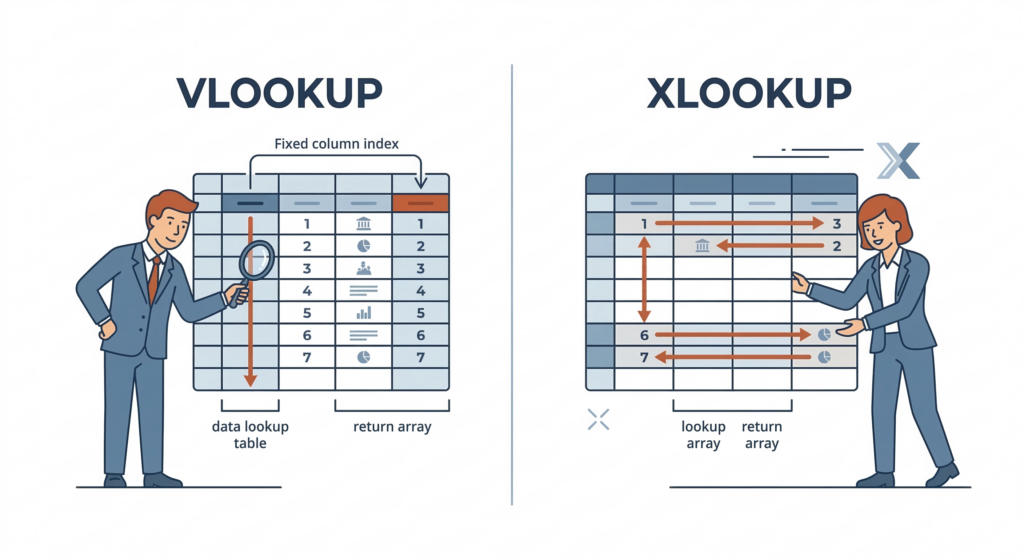
VLOOKUPは、指定した範囲の「左端」にあるキーを探し、対応する列の値を引っ張ってくる関数です。
- 数式:
=VLOOKUP(検索値, 範囲, 列番号, [検索方法]) - 実務のコツ:
- 商品マスタ(別シートなど)を用意し、一番左に「商品コード」を配置するのがルールです。
- 検索方法には、通常「FALSE(完全一致)」を指定します。
XLOOKUP関数の使い方
XLOOKUPはVLOOKUPの弱点を克服した最新の関数です。
列の数え間違いや、左側のデータが取れないといった悩みを解消します。
- 数式:
=XLOOKUP(検索値, 検索範囲, 戻り範囲) - メリット:
- 「商品名から左側のIDを検索する」ことも可能です。
- データが見つからない場合に「該当なし」と表示させる設定も、数式内で完結します。
事務作業での活用シーン
あなたの職場では、以下のような「手作業」が残っていませんか?
- 名簿作成: 社員番号を入れるだけで所属や氏名を自動表示。
- 突合作業: 2つのリストを並べ、関数で一致するか自動判定(目視不要)。
- 商品マスタ管理: 最新単価を一括反映させ、古い価格での請求を防止。
まとめ | 関数を味方につけて残業を減らそう
VLOOKUPとXLOOKUPを使い分けることで、事務作業のスピードは飛躍的に向上します。
- VLOOKUP: 多くの職場で共通して使える標準スキル
- XLOOKUP: 設定が簡単でエラーに強い最新スキル
まずは1つの表から「手入力」を「自動引用」に変えてみましょう。小さな自動化の積み重ねが、会社全体のDXへと繋がります。
「あなたの会社では、まだ目視でデータを突き合わせていませんか?」 もしExcelでの管理に限界を感じたら、よりスムーズなデータ共有が可能な専用ツールや、業務に合わせたアプリを作れるノーコードツールの検討も一つの手です。
