










「Excel(エクセル)で進捗管理をしたいけど、どこから手を付ければいい?」
「Excel(エクセル)以外で進捗管理する方法はないの?」
このような悩みはありませんか?
進捗の見える化は、プロジェクトをスムーズに進めるうえで欠かせません。
Excel(エクセル)を使えば、費用をかけずに管理を始められますが、やり方がわからないと時間ばかりかかってしまいますよね。
本記事を読むことで、Excel(エクセル)を使った進捗管理の始め方と運用のコツが具体的にわかります。
Excel(エクセル)を使った進捗管理の成功事例やExcel(エクセル)以外の進捗管理ツールを紹介しているので、ぜひ最後までご覧ください。
- 進捗管理の見える化とは何か
- Excel(エクセル)を使った進捗管理の手順と成功事例
- Excel(エクセル)以外の進捗管理におすすめなツール
進捗管理の見える化とは?
進捗管理の見える化とは、プロジェクトやタスクの現在の状況を、誰もがひと目で把握できるようにする仕組みです。
たとえば、ホワイトボードにタスクの進捗状況を書き出す方法や、専用のツールを使ってデジタルで共有する方法があげられます。
このように「見える化」は、業務効率やチーム連携の向上に大きく貢献します。
なぜなら、各メンバーが何に取り組み、どのタスクが遅れているのかをリアルタイムで共有できるため、問題の早期発見と迅速な対応が可能になるからです。
さらに、チーム全体の状況が明確になるため、メンバー間の協力体制も強化され、目標達成へ向かってスムーズに進むでしょう。
進捗管理を見える化する主な方法
進捗管理を見える化する方法はいくつか存在します。
それぞれの方法には特徴があり、プロジェクトの規模やチームの状況に合わせて最適なものを選ぶといいでしょう。
具体的な方法としては、以下のものがあげられます。
- 手軽に始められるホワイトボード・日報
- Excel(エクセル)・スプレッドシート
- タスク管理ツール
- ノーコードツール
それぞれの方法について、詳しく見ていきましょう。
手軽に始められるホワイトボード・日報
進捗管理の見える化で、まず手軽に始められるのがホワイトボードや日報の活用です。
これらは費用をかけずにすぐに導入できるため、小規模なチームやプロジェクトに向いています。
たとえば、ホワイトボードにはタスク名、担当者、進捗状況(未着手、進行中、完了など)を書き出し、メンバー全員で共有するといいでしょう。
また、日報では各メンバーがその日の業務内容と進捗、課題を簡潔に報告します。
これらのアナログな方法は、チーム内のコミュニケーションを活発にし、互いの状況を把握しやすくする効果があります。
しかし、情報がリアルタイムで更新されない場合や、遠隔地にメンバーがいる場合には限界があるため注意が必要です。
Excel(エクセル)・スプレッドシート
Excel(エクセル)やスプレッドシートを活用すれば、より柔軟で細かな進捗管理が可能になります。
テンプレートを使えば初期設定の負担も少なく、誰でも扱える点が強みです。
たとえば、WBS(作業分解構成図)を作成し、各タスクの担当者や期限を入力して一覧にすると、全体の進み具合が一目で見渡せます。
さらに、ガントチャートを組み合わせれば、視覚的な把握もしやすくなるでしょう。
共有設定を使えば、オンラインでの共同編集も可能です。
複雑なツールを使わずに、身近なソフトで効率的な管理を実現したい場合は、Excel(エクセル)やスプレッドシートを活用するのがおすすめです。
タスク管理ツール
より効率的な進捗管理を目指すなら、タスク管理ツールの導入を検討してみましょう。
BacklogやAsanaなどが代表的で、タスクの割り当て、期限設定、進捗状況の更新、ファイル共有、コメント機能など、進捗管理に必要な機能が豊富に搭載されています。
カンバン方式でタスクのステータスを視覚的に管理したり、ガントチャートでプロジェクト全体のスケジュールを把握したりできます。
チーム内のコミュニケーションもツール上で完結できるため、情報の一元管理も可能です。
リアルタイムでの進捗更新や、リマインダー機能によるタスク漏れ防止など、多くのメリットがあります。
ただし、ツールの使い方を習得する時間や導入コストがかかる場合がある点は注意が必要です。
ツールの詳細は、後ほど詳しく解説します。
ノーコードツール
近年注目されているのが、ノーコードツールを活用した進捗管理です。
ノーコードツールは、プログラミングの知識がなくても、直感的な操作で業務アプリやデータベースを構築できるのが特徴です。
ノーコードツールを使うことで、自社の業務フローや進捗管理の方法に合わせて、オリジナルのシステムを構築できるでしょう。
高度で複雑な業務アプリを作る場合はシステム設計の知識などが必要になりますが、プログラミングが不要な分、エンジニアでない方でも業務アプリを作成できる点が魅力です。
ノーコードやノーコードツールについて詳しく知りたい方は、以下の記事を参考にしてください。

Excel(エクセル)を使った進捗管理の見える化の手順
Excel(エクセル)を使った進捗管理の見える化は、手軽でありながらも効果的な方法です。
以下のステップを踏んで進めていきましょう。
- Step1:WBSの作成(担当者・期限の設定)
- Step2:ガントチャートを作る
- Step3:運用ルールを定め、定期的にアップデート
これらの手順について、それぞれ詳しく解説していきます。
Step1:WBSの作成(担当者・期限の設定)
Excel(エクセル)を使った進捗管理の見える化の最初のステップは、WBS(Work Breakdown Structure)の作成です。
WBSとは、プロジェクト全体を細かな作業に分解し、それぞれの作業の担当者と期限を明確に定めるものです。
たとえば、Webサイト制作プロジェクトであれば、「企画」「デザイン」「コーディング」「テスト」といった大きな工程に分け、さらに「デザイン」を「トップページデザイン」「下層ページデザイン」と細分化します。
そして、それぞれの作業に担当者を割り当て、具体的な開始日と完了日を設定します。
こうして作業を細かく分解し、責任範囲とスケジュールを明確にする事で、プロジェクト全体の把握がしやすくなるでしょう。
Step2:ガントチャートを作る
次のステップは、WBSで作成した情報をもとに、Excel(エクセル)でガントチャートを作成します。
ガントチャートとは、縦軸に作業項目、横軸に時間をとり、各作業の期間を帯グラフで表現するものです。
たとえば、A列にタスク名、B列に担当者、C列に開始日、D列に終了日を入力し、E列以降に日付を並べます。
そして、条件付き書式を使って、日付の範囲に合わせてセルに色を付けると、視覚的に進捗状況を把握できるようになります。
これにより、どの作業がいつからいつまで行われるのか、どの作業が並行して進んでいるのかが一目でわかり、プロジェクト全体の進捗状況が「見える化」されるでしょう。
Step3:運用ルールを定め、定期的にアップデート
Excel(エクセル)を使った進捗管理を効果的に機能させるには、運用ルールを定め、定期的にアップデートし続ける事が重要です。
たとえば、週に一度は必ず進捗状況を更新する、遅延が発生した場合はすぐに担当者に報告する、といったルールを決めてチーム内で共有しましょう。
実際の運用では、進捗に遅れが出たり、新たなタスクが発生したりする事もあります。
そうした変化に柔軟に対応し、ガントチャートの情報を常に最新の状態に保つよう心がけてください。
定期的なアップデートと情報共有が、進捗管理の見える化を成功させる鍵となるでしょう。
Excel(エクセル)で進捗管理を成功させた事例
Excel(エクセル)を使った進捗管理は、規模の大小を問わず多くのプロジェクトで成功事例があります。
ここでは、具体的なプロジェクトを例に、その効果を見ていきましょう。
大規模システム開発プロジェクト
IT企業Aでは、大規模なシステム開発プロジェクトにおいて、進捗管理用のExcel(エクセル)シートを導入しました。
このExcel(エクセル)管理表により、タスクの進捗状況をリアルタイムで把握できるようになり、遅延リスクの早期発見と対策が可能となりました。
その結果、プロジェクトは予定通りに完了し、納期遅延や品質低下といったリスクを最小限に抑えることに成功しています。
成功のポイントは、以下の通りです。
- タスクごとの進捗、担当者、期限を一覧化
- 条件付き書式やグラフ機能で進捗を可視化
- データの一元管理で情報共有がスムーズに
新製品開発プロジェクト
製造業B社では、新製品開発プロジェクトにおいて、進捗管理ツールとしてExcel(エクセル)を活用しました。
各部門の進捗状況をExcel(エクセル)で一元管理することで、部門間の連携が大幅に強化され、情報の共有や課題の抽出が迅速に行えるようになりました。
その結果、開発期間を従来よりも20%短縮することに成功し、スピーディーな市場投入を実現しています。
Excel(エクセル)を活用した進捗管理が、部門間の壁を取り払い、効率的な開発を促進した具体例といえます。
成功のポイントは、以下の通りです。
- 各部門のタスクと進捗を一つのシートで管理
- 色分けや条件付き書式で遅延や重要タスクを強調
- 進捗データの可視化により、会議や報告の効率も向上
Excel(エクセル)で進捗管理を行うメリット
多くの企業やチームで、Excel(エクセル)は手軽に進捗管理を始めるツールとして選ばれています。
その大きな理由として、以下の点があげられるでしょう。
- 導入コストがかからない
- 自由度が高くカスタマイズしやすい
- テンプレートが豊富に存在する
これらのメリットにより、Excel(エクセル)は初めて進捗管理に取り組む方にとって、非常に有効な選択肢となります。
それぞれのメリットについて、さらに詳しく見ていきましょう。
導入コストがかからない
Excel(エクセル)で進捗管理を行う最大のメリットの一つは、導入コストがほとんどかからない点です。
多くの企業や個人がすでにMicrosoft Office製品を導入しており、その中にExcel(エクセル)も含まれています。
そのため、別途費用を支払って新しい進捗管理ツールを購入する必要がありません。
また、Googleスプレッドシートのような無料のオンラインツールを使えば、さらにコストを抑えて始められます。
新規ツール導入に伴う初期投資やランニングコストを気にせずに、すぐに進捗管理を見える化できるため、特に予算に限りがある場合や、小規模なプロジェクトで非常に有効な選択肢となるでしょう。
自由度が高くカスタマイズしやすい
Excel(エクセル)は、その高い自由度とカスタマイズ性で、進捗管理を自分のニーズに合わせて調整できる点が大きな強みです。
プロジェクトの規模や内容、チームの運用方法に合わせて、表のレイアウトや項目を柔軟に変更できます。
たとえば、タスクの担当者、開始日、終了日、進捗率、コメントなど、必要な情報を自由に設定し、追加や削除も簡単です。
また、条件付き書式を使って、期日が近いタスクを赤色で表示したり、完了したタスクに自動でチェックマークを付けたりといった視覚的な工夫もできます。
これにより、一目でプロジェクト全体の状況を把握しやすくなるでしょう。
テンプレートが豊富に存在する
エクセルで進捗管理を始める際、ゼロから全てを作成する必要はありません。
インターネット上には、無料で利用できる進捗管理のテンプレートが数多く公開されています。
これらのテンプレートは、ガントチャート形式やタスクリスト形式など、さまざまな種類のものが提供されているため、自分のプロジェクトに合ったものが簡単に見つかるでしょう。
既存のテンプレートを活用すれば、基本的な枠組みはすでに整っているため、あとは自分のプロジェクトに合わせて内容を調整するだけで済みます。
これにより、進捗管理表の作成にかかる時間を大幅に短縮でき、プロジェクト運営そのものにリソースを割けるようになるでしょう。
Excel(エクセル)で進捗管理を行うデメリット
Excel(エクセル)は手軽に進捗管理を始められる便利なツールですが、いくつかのデメリットも存在します。
特にチームでの利用や大規模なプロジェクトでは、以下のような課題に直面するかもしれません。
- 同時編集・リアルタイム共有が困難
- 入力ミスが発生しやすい
- 進捗の可視化に限界がある
これらのデメリットを理解する事で、より適切な進捗管理ツールの選択に役立つでしょう。
それぞれのデメリットについて、詳しく見ていきましょう。
同時編集・リアルタイム共有が困難
Excel(エクセル)で進捗管理を行う際、同時編集やリアルタイムでの共有が難しい点が大きなデメリットです。
複数のメンバーが同時に一つのExcel(エクセル)ファイルを編集しようとすると、上書き保存の競合が発生したり、ファイルの破損につながったりする可能性があります。
また、誰かがファイルを編集中だと、他のメンバーは内容を閲覧することしかできません。
こうした問題を避けるには、ファイルをローカル保存ではなくクラウド環境に置くのが有効です。
具体的には、OneDriveやGoogle Driveを利用してExcel(エクセル)ファイルを共有すれば、ある程度の同時編集にも対応でき、リアルタイムでの内容更新も反映されます。
リアルタイムでの進捗把握が求められるプロジェクトでは、Excel(エクセル)だけにこだわらず、Googleスプレッドシートやタスク管理ツールなどの選択肢も検討してみてください。
入力ミスが発生しやすい
Excel(エクセル)は自由度が高い反面、手動でのデータ入力が多いため、入力ミスが発生しやすいというデメリットがあります。
たとえば、タスクの進捗率を数字で直接入力したり、担当者名を手打ちしたりする際に、誤字や脱字、誤った数字を入力してしまう事があります。
特定の書式設定をしていなければ、日付の形式がメンバーによって異なるといった問題も発生しがちです。
また、数式や関数を設定していても、参照するセルがずれていたり、誤った範囲を選択していたりすると、正確な計算結果が得られません。
そのため、入力ルールや書式設定はあらかじめ統一しておくことが大切です。
具体的には、日付や進捗率のセルに入力規則を設定したり、担当者名はプルダウンで選択できるようにしたりすることで、ミスの発生を減らせるでしょう。
進捗の可視化に限界がある
Excel(エクセル)を用いた進捗管理は、複雑なプロジェクトになると、全体像の把握や詳細な進捗の可視化に限界があります。
シンプルなタスクリストであれば問題ありませんが、依存関係のあるタスクや複数のフェーズにわたる大規模なプロジェクトでは、シートが複雑になりがちです。
たとえば、ガントチャートを手動で作成している場合、ひとつのタスクの期間を変更すると、それに連動する他の工程も調整が必要になり、全体を修正する手間が発生します。
また、リアルタイムでの進捗状況の変化をグラフに自動反映させるには、高度なExcel(エクセル)スキルと複雑な設定が必要です。
その結果、今どのタスクが遅れているのか、どこがボトルネックになっているのかを直感的に把握するのが難しくなり、迅速な意思決定に影響を及ぼすこともあります。
こうした課題に対応するためには、ノーコードの進捗管理ツールやタスク管理専用ソフトの導入も検討しましょう。
ツールによっては、ガントチャートの自動生成、進捗の可視化、タスク間の依存関係管理などが標準機能として備わっており、複雑なプロジェクトでもスムーズに対応できます。
Excel(エクセル)以外で進捗管理の見える化におすすめなツール
Excel(エクセル)は手軽に進捗管理を始められる一方で、プロジェクトの規模や業務の複雑さによっては限界もあります。
より柔軟に可視化したい場合は、専用のツールを活用する方法がおすすめです。
以下に、実務で活用されている代表的なツールを紹介します。
- Notion
- Backlog
- Asana
Notion
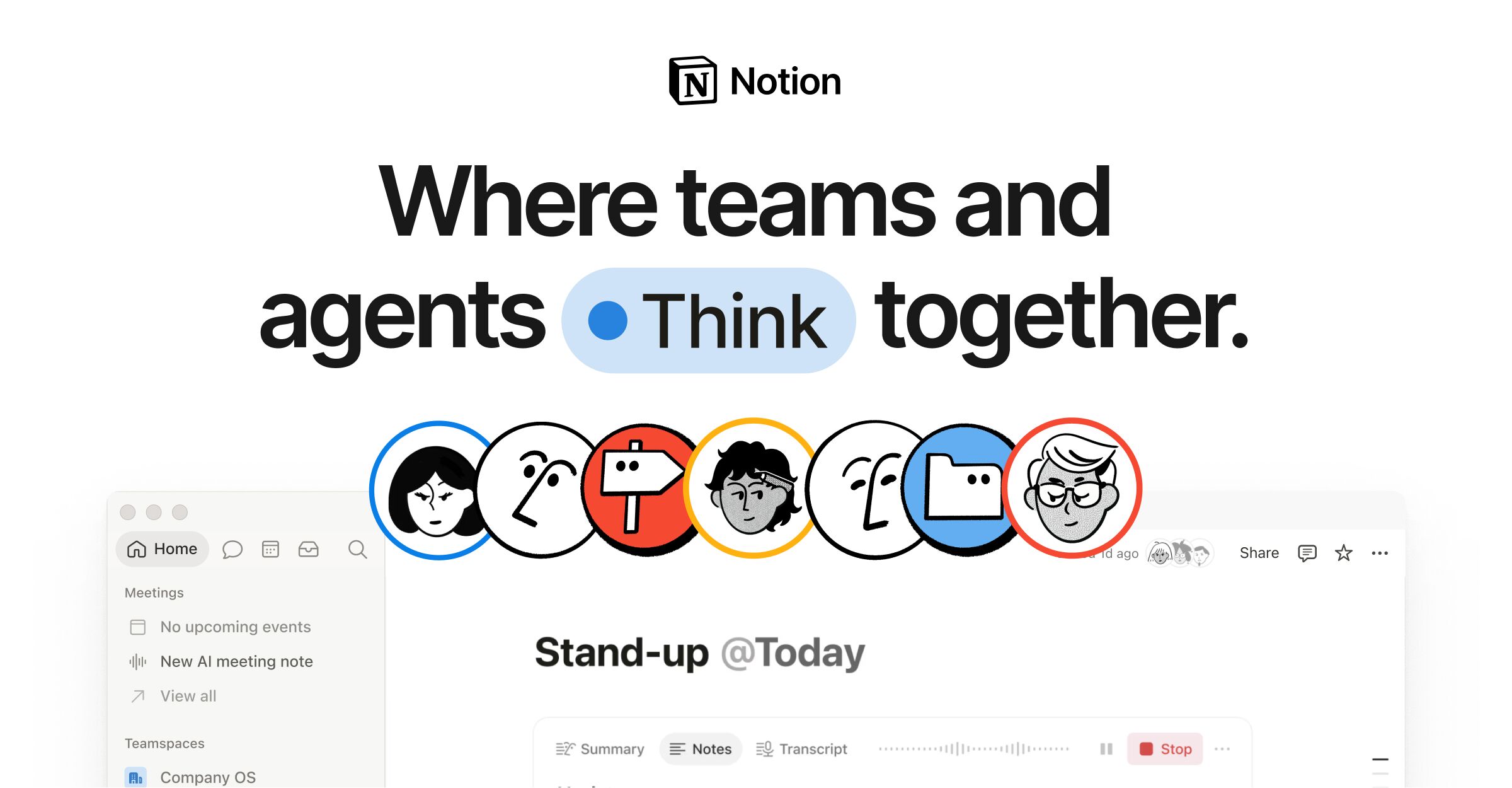
Notionは、オールインワンのワークスペースとして、進捗管理以外にも幅広い用途に利用できるツールです。
データベース機能が非常に強力で、タスク管理、プロジェクト管理、情報共有など、さまざまな情報を一元的に管理できます。
たとえば、タスクをカード形式で表示し、ドラッグアンドドロップでステータスを変更するカンバンボードや、期日を視覚的に把握できるカレンダービューなど、多様な表示形式を選べます。
各タスクの詳細ページには、チェックリストや画像、ファイルなどを埋め込み、関連する情報をまとめて管理可能です。
個人のメモからチームのナレッジベースまで、柔軟にカスタマイズできるため、進捗管理と同時に情報共有基盤も構築したい場合におすすめです。
Backlog
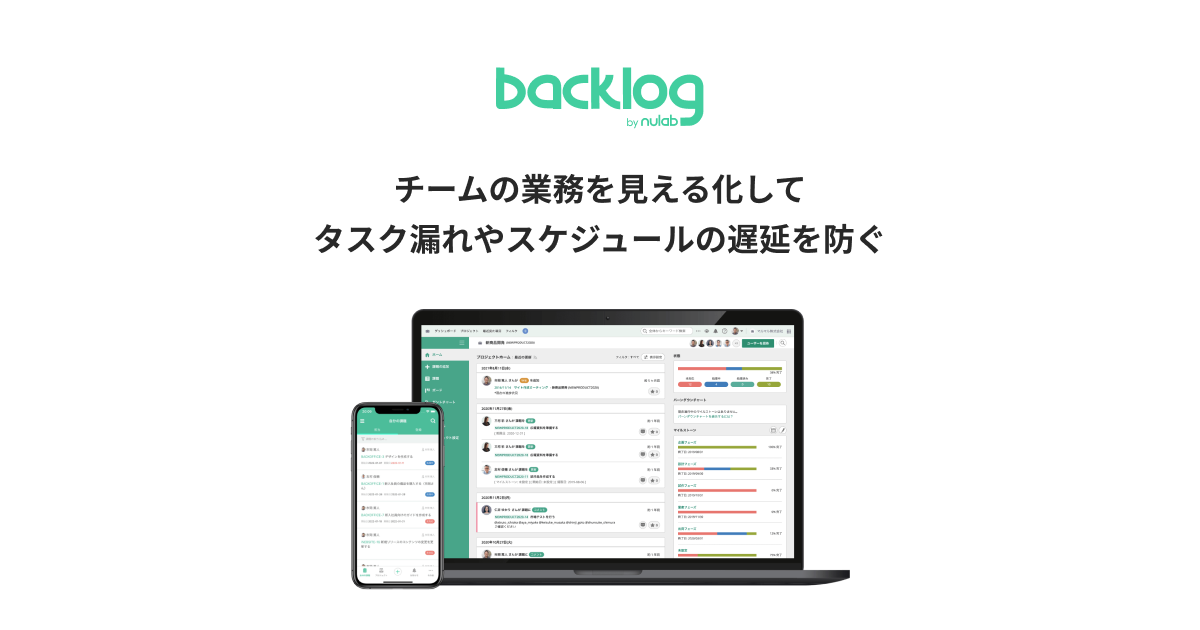
Backlogは操作画面がシンプルで直感的なため、初めて使う人でもすぐに扱えるよう設計されています。
慣れていないメンバーでも、迷わず作業を始められる点が魅力です。
進捗管理の機能も充実しており、タスクの登録や担当者の割り当て、期限の設定はもちろん、進捗状況に関するコメントの記入や関連ファイルの添付も可能です。
必要な情報を一つの画面にまとめられるため、管理の手間も減ります。
また、ガントチャートやバーンダウンチャートといった視覚的な進捗管理機能が備わっており、プロジェクト全体の流れや各タスクの消化状況をひと目で確認できます。
さらに、課題管理やバージョン管理ツールとの連携もスムーズで、開発チームにとっては心強いプラットフォームといえるでしょう。
Asana
Asanaは、複数のプロジェクトをまとめて管理できるクラウド型のタスク管理ツールです。
進捗状況をリアルタイムで確認できるため、作業の遅れや課題にもすばやく対応できます。
プロジェクトの内容やチームの働き方に合わせて、リスト形式・カンバンボード・タイムライン表示など、複数のレイアウトを使い分けられる点も魅力です。
これにより、直感的に作業の流れをつかめるほか、スケジュール全体の把握もしやすくなります。
さらに、Asanaには自動化機能が備わっており、タスクの割り当てや期限の通知などをルール化することで、繰り返し作業の手間を減らせます。
チーム内の業務効率を高めたい場合にも有効です。
加えて、SlackやGoogle Workspaceをはじめとする300種類以上の外部ツールと連携できるため、情報共有や連絡も一つの流れで完結できます。
他のツールとの併用を想定しているチームにも適した設計です。
操作画面はシンプルでわかりやすく、ITに不慣れなメンバーでも迷わず使い始められるのもポイントです。
無料トライアルが用意されているため、まずは小規模なチームで試してみるのもいいでしょう。

進捗管理の見える化をするならノーコードツールがおすすめ
進捗管理を効率的に見える化したいなら、ノーコードツールの活用も効果的です。
ノーコードツールは、プログラミングの知識がなくても直感的な操作で業務アプリを作れるため、現場の担当者でも使いこなせるでしょう。
特に、複数部門での進捗管理や独自のワークフローが必要な場合には、汎用的な表計算ソフトよりも柔軟にカスタマイズできます。
以下に、進捗管理に適したノーコードツールを3つ紹介し、それぞれの特徴を比較しました。
| ツール名 | 特徴 |
|---|---|
| プラスApps | 直感的な操作で業務アプリを簡単に作成でき、既存のExcel(エクセル)データとの連携がスムーズにできる |
| kintone | 多様なテンプレートと高いカスタマイズ性で、社内業務のあらゆる情報を一元管理できるクラウドサービス |
| Bubble | プログラミングなしで本格的なWebアプリケーションを開発でき、複雑な機能も実現可能 |
業務内容やチームのスキルに合わせてツールを選ぶことで、よりスムーズに進捗の見える化を実現できます。
今の管理方法に限界を感じているなら、ノーコードの導入を検討してみてください。
さらに詳しくノーコードツールを知りたい方は、以下の記事を参考にしてみてください。

Excel(エクセル)を使って進捗管理の見える化を進めるときによくある質問
Excel(エクセル)を使って進捗管理の見える化を進める際、いくつか疑問点が出てくるかもしれません。ここでは、よくある質問とその解決策を解説します。
- 複数人で同時に更新するにはどうすればいいですか?
- 進捗率を自動で計算する方法はありますか?
- Excel(エクセル)以外の見える化ツールに移行すべきタイミングは?
これらの質問について、詳しく見ていきましょう。
複数人で同時に更新するにはどうすればいいですか?
複数人で同時にExcel(エクセル)ファイルを更新したい場合、OneDriveやGoogleドライブなどのクラウドストレージサービスを利用するのが最も効率的です。
ファイルをクラウド上に保存し、共有設定を行うことで、複数人が同時に同じファイルを編集できるようになります。
進捗率を自動で計算する方法はありますか?
進捗率は、完了タスク数と全体のタスク数をもとに数式で自動計算できます。
たとえば、「完了」が入ったセルの数をカウントするCOUNTIF関数と、総タスク数をカウントするCOUNTA関数を組み合わせて、`=COUNTIF(B2:B10,”完了”)/COUNTA(B2:B10)`という式を設定すれば、進捗率を自動表示できます。
Excel(エクセル)以外の見える化ツールに移行すべきタイミングは?
Excel(エクセル)以外の見える化ツールへの移行を検討するタイミングは、主に以下の点があげられます。
- プロジェクトの規模が拡大した時
- チームメンバーが増加した時
- より高度な機能が必要になった時
これらの状況になったら、タスク管理ツールやノーコードツールへの移行を検討してみてください。
まとめ
この記事では、Excel(エクセル)を使った進捗管理の見える化について、解説しました。
主なポイントは以下の通りです。
- Excel(エクセル)は、コストをかけずに始められる進捗管理ツールとして広く活用されている
- テンプレートやガントチャートを活用すれば、チームの動きをひと目で把握できる
- プロジェクトの規模や業務の複雑さによっては、ノーコードツールや管理アプリへの移行も視野にいれる
進捗の見える化は、単なる情報整理ではなく、チーム全体の連携を促進し、業務の質を高めるための手段です。
管理方法を見直したいと感じている方は、まずはExcel(エクセル)から始めて、必要に応じて他ツールの活用も検討してみてください。
ノーコードツール「プラスApps」では、無料トライアルに加えて、導入前の不安を解消するためのコンサルティングも提供しています。
導入を検討している方は、気軽に問い合わせてみてください。
