

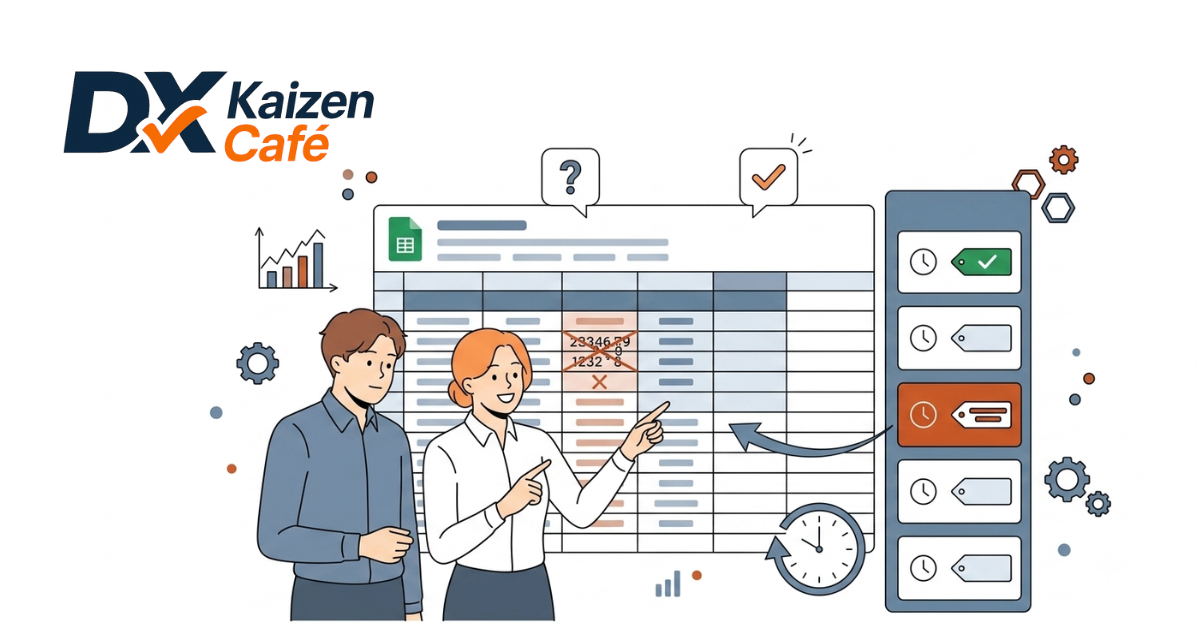

スプレッドシート権限リクエストと外部共有の安全な設定
「共有されたスプレッドシートが開けない!『アクセス権限が必要です』ってどういうこと?」
「社外の人にデータを共有したいけれど、特定の列だけは見せたくない…」
Googleスプレッドシートを使って業務効率化を進める中で、このような権限周りの悩みに直面したことはありませんか?
複数のメンバーでリアルタイムに編集できるスプレッドシートは、DX(デジタルトランスフォーメーション)を推進する強力なツールですが、適切な権限管理ができていないと、情報漏洩のリスクや誤操作によるデータ消失といったトラブルに繋がりかねません。
本記事では、スプレッドシートで「権限リクエスト」が表示されたときの対処法から、安全な外部共有の手順、特定の範囲に対する閲覧制限の方法まで、初心者の方にもわかりやすく解説します。この記事を参考にすれば、セキュリティを保ちながらスムーズに業務を進めるためのヒントが得られますので、ぜひ最後までご覧ください。
スプレッドシートの権限管理がDXの第一歩である理由
業務改善や効率化を目指してDXに取り組む企業にとって、情報のデジタル化と共有は不可欠です。その基盤となるのが、Google Workspaceなどのクラウドツールです。しかし、ただツールを導入すれば良いわけではありません。
セキュリティと効率性のバランス
「誰がどの情報にアクセスできるか」をコントロールする権限管理は、情報セキュリティの要です。顧客リストや財務データなど、機密性の高い情報が意図せず外部共有されてしまえば、企業の信用は失墜します。
一方で、セキュリティを厳しくしすぎて、必要な人が必要な情報にアクセスできなければ、業務のスピードは落ち、効率化とは逆行してしまいます。
誤操作によるトラブル防止
あなたの会社では、共有されているスプレッドシートの数式を誰かが誤って消してしまい、復元に時間を取られた経験はありませんか? 全員を一律で「編集者」にするのではなく、閲覧のみで良い人には「閲覧者」権限を与えるといった適切な閲覧制限を行うことで、このようなヒューマンエラーを防ぎ、安定した業務運用が可能になります。
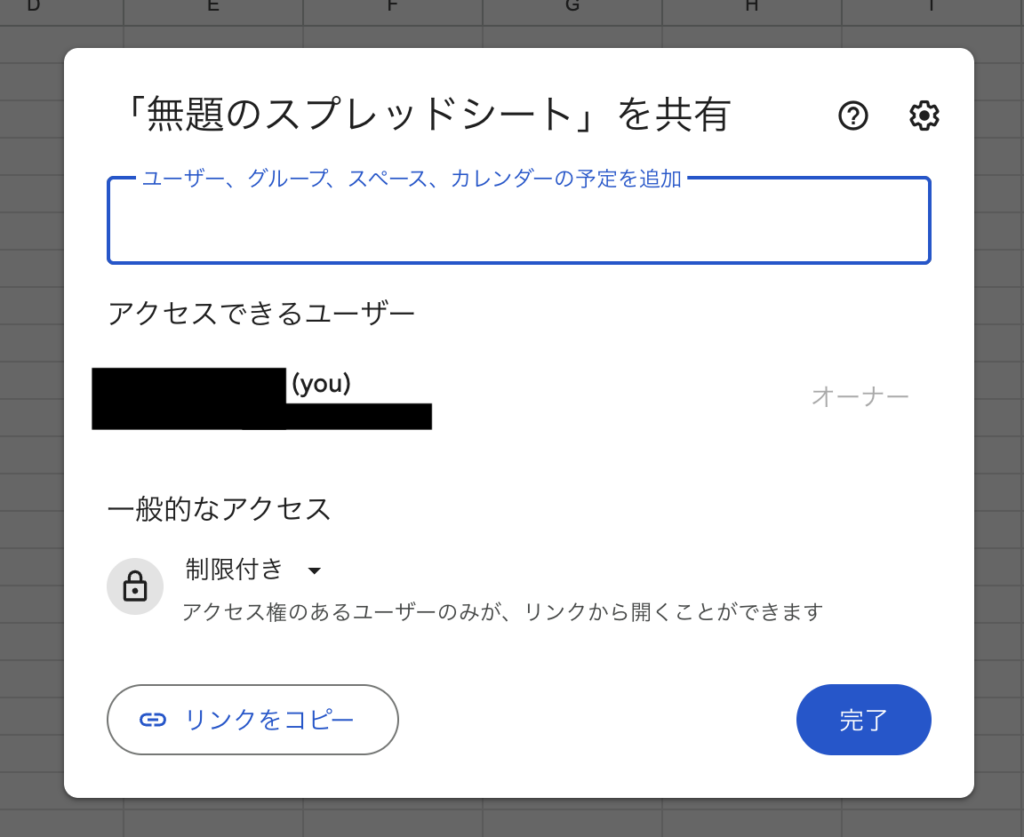
以下は、権限設定の基本となる「共有」画面のイメージです。
「アクセス権限が必要です」と表示されたときの対処法
スプレッドシートのURLをクリックしたのに、シートが開かず「アクセス権限が必要です」という画面が表示されることがあります。これは、そのファイルに対するアクセス権があなたのアカウントに付与されていない状態です。
権限リクエストを送る手順(アクセスしたい側)
この画面が表示されたら、ファイルの所有者(オーナー)にアクセス権をリクエストしましょう。
- 画面上のメッセージ入力欄に、アクセスが必要な理由(例:「〇〇プロジェクトの資料確認のため」)を記入
- 「アクセス権をリクエスト」ボタンをクリック
これにより、オーナーにメールで通知が届きます。
注意点
リクエストを送る際は、今ログインしているGoogleアカウントが、業務用の正しいアカウントかどうか必ず確認してください。個人用のアカウントでリクエストを送ってしまうと、管理者が誰か判断できず、承認されない可能性があります。
権限リクエストを承認する手順(オーナー・管理者側)
逆に、あなたがファイルのオーナーで、メンバーからリクエストが届いた場合は、以下の手順で承認します。
- Googleから「アクセス権のリクエスト」というメールが届く
- メール内の「共有設定を開く」をクリックするか、該当のスプレッドシートを開いて右上の「共有」ボタンをクリック
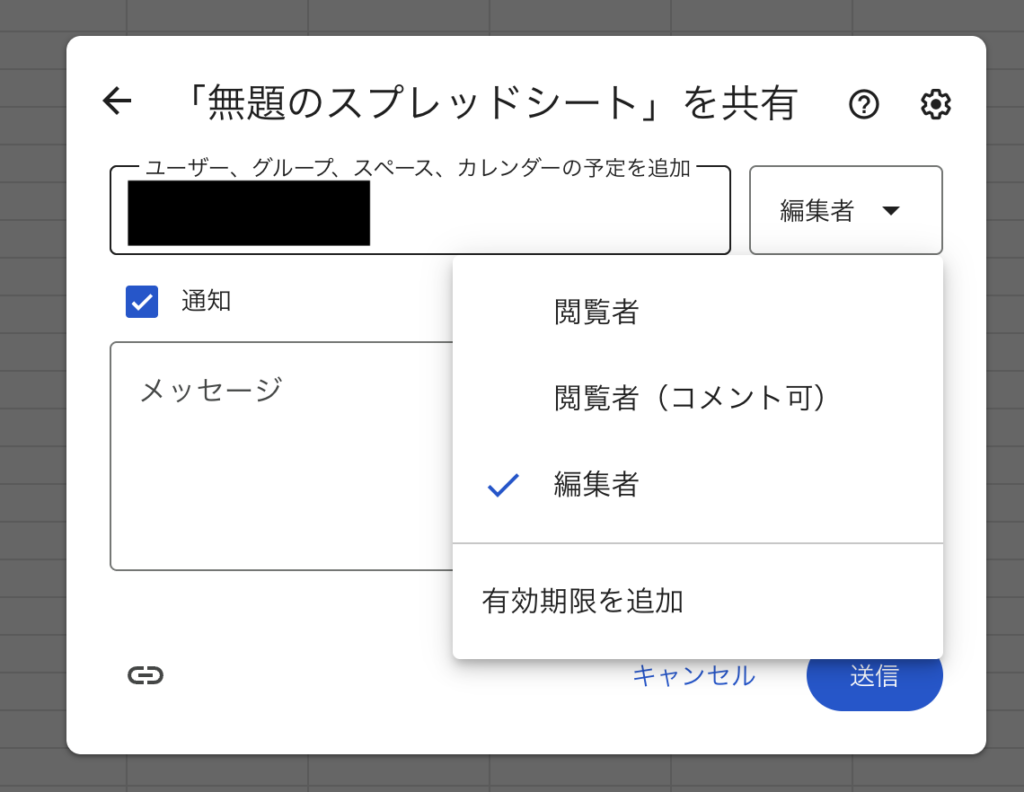
- リクエストを送ってきたユーザーのメールアドレスが表示されているので、適切な権限(閲覧者、閲覧者(コメント可)、編集者)を選択
- 「共有」をクリック
これで、相手がスプレッドシートにアクセスできるようになります。
以下は、オーナー側が権限を選択する画面のイメージです。
安全に外部共有を行うための設定と注意点
社外のパートナーやクライアントとスプレッドシートを共有する際、設定を誤ると重大なセキュリティ事故に繋がります。慎重に設定を行いましょう。
「リンクを知っている全員」のリスク
共有設定には「リンクを知っている全員」という選択肢があります。これは、URLさえ知っていれば、Googleアカウントを持っていない人でもアクセスできる非常に便利な機能です。
しかし、社内資料や機密情報でこの設定を使うのは絶対に避けてください。URLが意図せず流出した場合、世界中の誰もがそのデータを見られる状態になってしまいます。
特定のユーザーにのみ安全に共有する方法
外部共有を行う際は、面倒でも相手のメールアドレス(Googleアカウント)を指定して共有するのが基本です。
- 「共有」画面で、相手のメールアドレスを入力
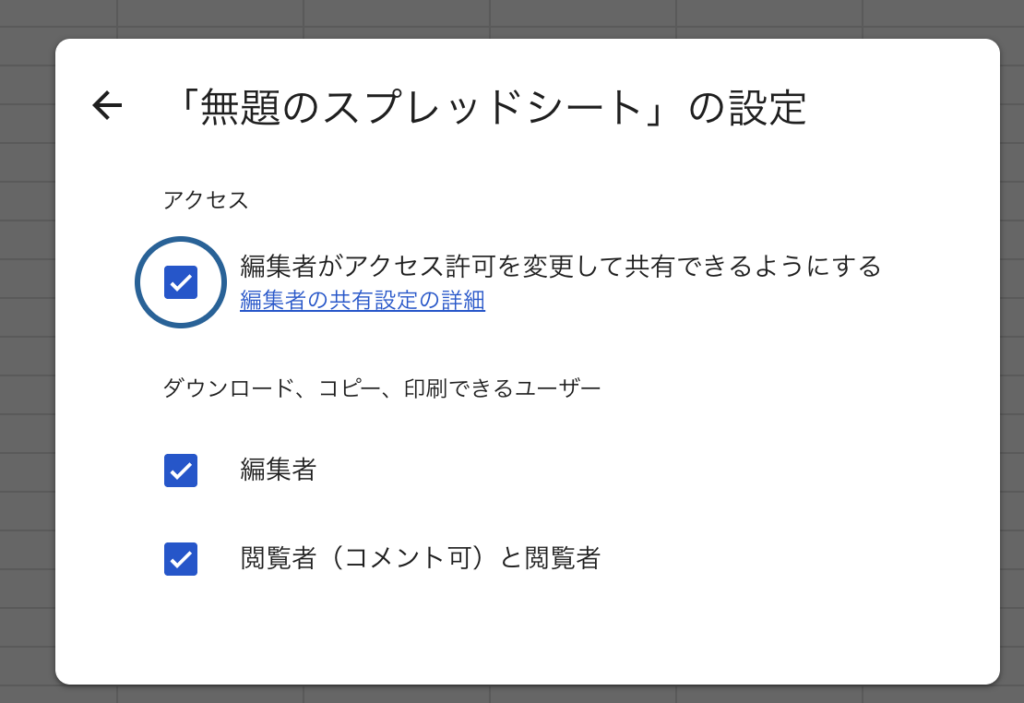
- 権限を「閲覧者」または「編集者」から選択(社外の人には、特別な理由がない限り「閲覧者」で共有し、必要に応じてダウンロードや印刷を禁止する設定を入れるのが安全)
外部共有前の確認チェックリスト
社外に資料を送る前、以下のチェックリストを確認してみてください。
- 共有相手のメールアドレスは間違っていないか?
- 権限は必要最小限(編集不要なら閲覧者)になっているか?
- 「リンクを知っている全員」になっていないか?
以下は、外部共有時のセキュリティ設定(ダウンロード禁止など)の画面です。
特定の範囲やシートだけ閲覧制限・保護する方法
「シート全体は見せたいけれど、この列の金額データだけは変更されたくない」「この数式が入っているセルは触らせたくない」といった場合、特定の範囲に閲覧制限(正確には編集制限)をかけることができます。
シートや範囲の「保護」機能の使い方
- 保護したいセル範囲を選択(またはシート全体を選択)
- メニューの「データ」>「シートと範囲を保護」をクリック
- 右側にパネルが表示されるので、「権限を設定」をクリック
- この範囲を編集できるユーザーを「自分のみ」または「特定のユーザー」に制限
これで、編集権限を持っているユーザーであっても、保護された範囲は編集できなくなります。
行や列の「非表示」による簡易的な閲覧制限
特定の行や列を一時的に見せたくない場合、右クリックメニューから「非表示」にすることができます。 しかし、これはあくまで「見えなくしている」だけであり、編集権限を持つユーザーであれば誰でも「再表示」して内容を見ることができます。根本的な閲覧制限にはならないため、機密情報の隠蔽には使用しないでください。
本当に見せたくないデータがある場合は、ファイルを分けるか、IMPORTRANGE関数などを使って、必要なデータだけを別のシートに参照させる方法を検討しましょう。
まとめ | スプレッドシートの権限管理で、安全で効率的なDXを
Googleスプレッドシートの権限管理は、現代のビジネスにおいて必須のスキルです。適切な設定を行うことで、セキュリティリスクを低減し、チームの協働をスムーズにし、業務効率化を加速させることができます。
この記事の重要ポイントをまとめました。
- 権限の種類を理解する: 「閲覧者」「閲覧者(コメント可)」「編集者」を役割に応じて使い分ける
- 「アクセス権限が必要です」: 理由を添えてリクエストし、オーナーはアカウントを確認して承認する
- 外部共有は慎重に: 「リンクを知っている全員」は避け、メールアドレス指定で共有する
- データを保護する: 重要な数式やセル範囲は「保護」機能で編集できないようにする
スプレッドシートの標準機能でも多くの管理が可能ですが、より高度な顧客管理や複数部署にまたがる複雑なワークフローを構築したい場合は、権限管理がより柔軟に行えるノーコードツールやクラウド型業務システムの導入も非常に有効です。
あなたの職場でも、まずは本日の業務で使うスプレッドシートの共有設定を見直すところから始めてみてはいかがでしょうか?