




「イベントのアンケート集計や、日々の問い合わせ管理を手作業で行うのはもう限界……」
「集計作業をもっと効率化し、データをビジネスに即座に活用したい」
このようなお悩みはございませんか?
GoogleフォームとGoogleスプレッドシートを連携させれば、手動の入力作業を行うことなく「回答自動反映」や「リアルタイム更新」が実現します。転記ミスや時間のロスをなくし、より付加価値の高い業務に集中できる環境を整えることが可能です。
本記事では、アンケートや問い合わせの回答を自動でスプレッドシートに集計・管理する具体的な手順やメリットを分かりやすく解説します。社内の業務効率化を進め、データ収集を自動化したい方は、ぜひ最後までご覧ください。
手作業によるアンケート集計や管理が抱える3つの課題
デジタル化が進む現代においても、紙の用紙や個別のメール、チャットなどで集めたデータを表計算ソフトに手入力して集計している企業は少なくありません。
しかし、このような「手作業」によるデータ管理には、業務効率化を妨げる大きな課題が潜んでいます。まずは、従来のやり方で発生しがちな問題点を確認してみましょう。
1. データの転記にかかる膨大な時間と手間
アンケートの回答用紙を回収し、それを一つひとつ表計算ソフトに打ち込んでいく作業は、回答数が増えれば増えるほど膨大な時間を消費します。
「アンケートの回収はできたものの、集計作業に追われて肝心の分析や改善アクションが後回しになってしまう」という本末転倒な状況に陥りやすくなります。
2. 手入力によるヒューマンエラー(打ち間違い・漏れ)
人間が手動でデータを転記する以上、誤字脱字や数値の入力ミス、あるいは特定の回答を二重に入力してしまったり、逆に見落としてしまったりするリスクをゼロにすることはできません。
データの信頼性が損なわれると、その後の分析結果や経営判断にも悪影響を及ぼしてしまいます。
3. 情報のタイムラグが発生し、迅速な対応ができない
回答を集め、それを誰かが集計して初めて全体の状況が見えてくるという流れでは、データを確認できるまでに数日から数週間のタイムラグが発生します。 例えば、顧客からの重要な不満点や急を要する「問い合わせ管理」において、対応が遅れてしまうことは顧客満足度の低下に直結します。
あなたの会社でも、これらの課題に心当たりはありませんか? このような課題を、初期投資をほとんどかけずに解決できるのが「Googleフォーム」と「Googleスプレッドシート」の連携です。
Googleフォームでアンケート集計を自動化するメリット
Googleフォームは、Googleアカウントさえあれば誰でも無料で利用できる強力なフォーム作成ツールです。これをGoogleスプレッドシートと連携させることで、データ収集から管理までのプロセスが以下のように劇的に進化します。
1. 回答自動反映でデータ入力の手間がゼロに
Googleフォームでアンケート収集を自動的化する最大のメリットは、回答者がフォームから送信したデータが、設定したスプレッドシートへ自動的に反映される点です。
人が間に入ってコピー&ペーストをする必要は一切ありません。送信ボタンが押された瞬間に、スプレッドシートの行に新しいデータが追加される仕組みが手軽に作れます。
2. リアルタイム更新で常に最新の状況を共有できる
データは「リアルタイム更新」されるため、管理者はいつでも最新の回答データを閲覧できます。
アンケートの進捗確認だけでなく、キャンペーンの応募状況やイベントの参加申込者数を、わざわざ集計し直すことなく一瞬で把握することが可能です。
3. 問い合わせ管理のプラットフォームとして機能
集計されたスプレッドシートは、そのまま「問い合わせ管理」の管理簿として活用できます。
誰がいつ、どのような内容で問い合わせてきたのかが一覧化されるため、対応の重複や対応漏れを防ぐためのベースとして非常に優秀です。
手作業と自動化の比較表
ここで、手作業による集計と、Googleフォームを使った自動集計の違いを表で確認してみましょう。
| 比較項目 | 手作業(従来のやり方) | Googleフォーム連携(自動化) |
| 作業時間 | 回答数に応じて増え続ける | 最初の設定(数分)のみ 集計時間はほぼゼロ |
| データの正確性 | 入力ミスや漏れが発生しやすい | 回答者が入力したデータがそのまま反映され、正確 |
| データの反映速度 | 集計作業が終わるまで確認できない(タイムラグあり) | 送信と同時に即時反映 |
| 共有のしやすさ | ファイルの送受信が必要で、最新版が分かりにくい | クラウド上で常に最新のデータを複数人で同時閲覧可能 |
| 初期コスト | なし(または既存のソフト代) | 無料(Googleアカウントがあれば今すぐ開始可能) |
このように、自動化によるメリットは業務効率化だけでなく、データの質や共有スピードの面でも非常に大きいことが分かります。
初心者でも安心!Googleフォームの基本的な作り方
それでは、実際にGoogleフォームを使ってアンケートや問い合わせフォームを作成する手順を解説します。
Googleフォームを初めて使う方でも、以下のステップに沿って進めれば数分でフォームを完成させることができます。
Googleフォーム作成手順
フォームを新規作成する際は、以下のステップを確認しながら進めてみましょう。
- Googleドライブを開き、「新規」から「Googleフォーム」を選択する
- フォームのタイトルと説明を入力する
- 質問項目を追加し、質問形式(ラジオボタン、記述式など)を設定する
- 「公開」ボタンから共有リンクを取得するか、Webサイトに埋め込む
質問形式の選び方のコツ
回答者が迷わずに回答できるよう、質問項目に適した形式を選びましょう。
例えば、単一選択なら「ラジオボタン」、複数選択なら「チェックボックス」、自由な意見を求めるなら「段落」を選択するのが良いでしょう。
回答自動反映を実現するスプレッドシート連携手順
フォームの準備ができたら、回答をスプレッドシートへ自動で収集するための連携設定を行います。
この設定はわずか3ステップで完了し、一度設定してしまえばその後の操作は一切不要です。
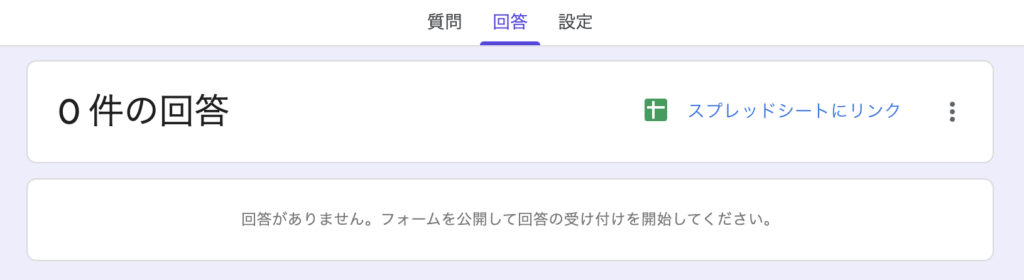
1. 「回答」タブからスプレッドシートの作成へ
作成したGoogleフォームの編集画面上部にある「回答」タブをクリックします。
「回答」という文字のすぐ下、あるいは画面右上に表示されている緑色の「スプレッドシートにリンク」のアイコンを探してクリックしてください。
2. スプレッドシートの作成方法を選択
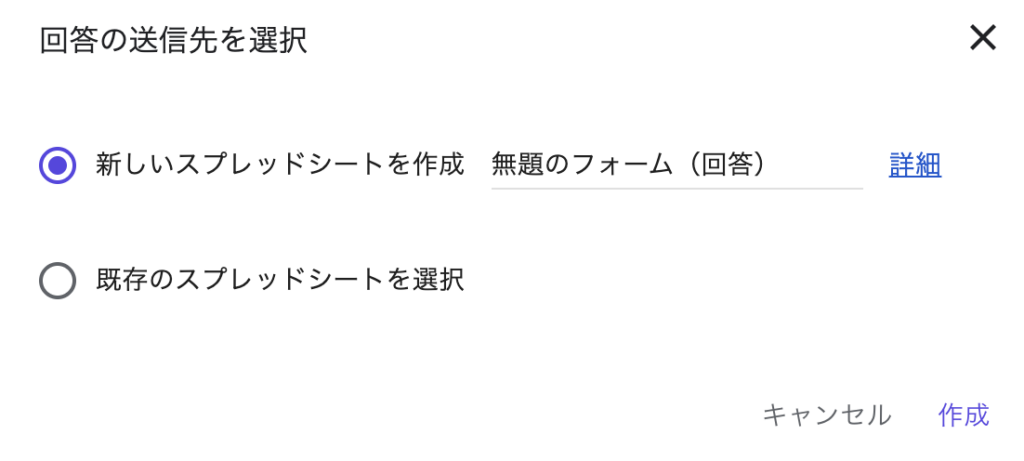
「回答の送信先を選択」というポップアップが表示されます。通常は「新しいスプレッドシートを作成」にチェックを入れます。
初期状態では「(フォームのタイトル)(回答)」というファイル名が自動で入力されていますが、管理しやすい名前に変更することも可能です。設定できたら、右下の「作成」をクリックします。
3. 自動生成されたシートの仕様を確認
「作成」をクリックすると、自動的に新しいGoogleスプレッドシートが起動します。立ち上がったシートを確認すると、以下のような構成になっているはずです。
- A列(タイムスタンプ): 回答者が送信ボタンを押した日時が自動で入る
- B列以降: Googleフォームで設定した質問項目が、そのまま1行目の見出し(ヘッダー)として左から順に並ぶ
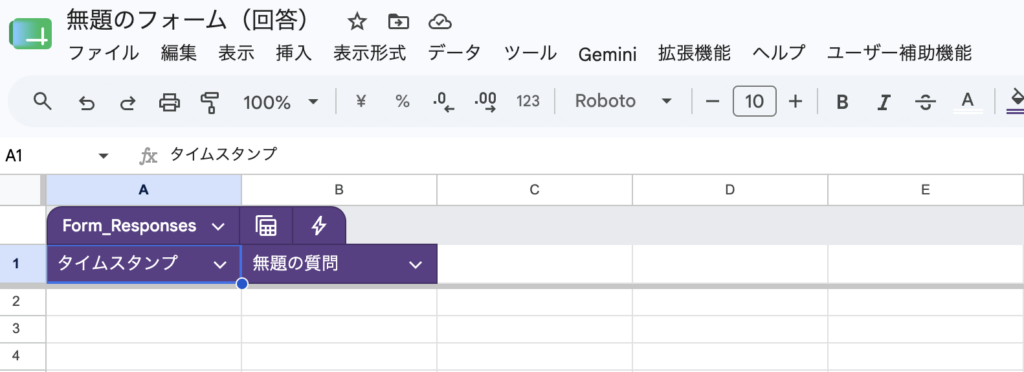
これで連携設定は完了です。この状態でフォームのプレビュー画面からテスト送信を行うと、スプレッドシートに1行新しい回答データが「回答自動反映」されるのが確認できます。画面を閉じても設定は維持されます。
まとめ | アンケート集計は自動化で効率的な業務へ
これまで手作業で行っていたアンケート集計や問い合わせのデータ入力は、GoogleフォームとGoogleスプレッドシートを連携させることで、すべてシステム側で自動化することができます。
最後に、この記事の重要ポイントをおさらいしましょう。
- 回答自動反映: 回答者が送信したデータは、手間なく即座にスプレッドシートに保存される
- リアルタイム更新: 面倒な集計作業を挟むことなく、いつでも最新のデータをチーム全員で確認できる
- 柔軟な応用: 「ステータス列」の追加による問い合わせ管理や、グラフを用いたデータビジュアル化、メールでの通知機能など、自社の業務に合わせたカスタマイズが可能
業務効率化は、こうした身近な無料ツールの組み合わせから簡単スタートできます。「今まで手作業で頑張っていたけれど、無駄な時間が多かったかもしれない」と感じた方は、まずは手軽なアンケートを一つ作成し、その圧倒的なスピード感と便利さを体感してみてください!